Einen Clip verlängern
Video erweitern setzt einen Clip fort, den du magst: neues Material nach dem letzten Frame oder vor dem ersten, mit passendem Ton. Das Ergebnis ist ein Clip, der dein Original plus den neuen Teil enthält, ohne sichtbare Nahtstelle.
Bevor du beginnst
- Der Quellclip darf maximal 15 Sekunden lang sein, und Clip plus Verlängerung dürfen zusammen höchstens 30 Sekunden betragen.
- Der Clip muss im Format MP4 oder MOV vorliegen und darf maximal 100 MB groß sein.
- Video verlängern nutzt Wan 3.0 und erfordert einen Standard-Tarif oder höher.
- Credits werden für das gesamte Ergebnis berechnet, Clip plus Verlängerung: 12 Credits pro Sekunde bei 720p, die Hälfte bei 480p und das Doppelte bei 1080p. Ein 5-Sekunden-Clip, der um 5 Sekunden verlängert wird, wird als 10 Sekunden berechnet. Der Ausführen-Button zeigt die exakten Kosten an.
Einen Clip verlängern
- Wähle das Video auf dem Canvas aus und wähle Video, dann Video verlängern.
- Wähle Verlängern um: von +2s bis zur maximalen Dauer, die noch in 30 Sekunden passt. Längere Optionen erscheinen bei einem langen Clip nicht.
- Wähle die Verlängerungsrichtung: Nach dem Clip oder Vor dem Clip.
- Schreibe einen Prompt, der nur beschreibt, was im neuen Material passiert: „sie stellt die Tasse ab und schaut aus dem Fenster". Beschreibe die Szene nicht erneut.
- Wähle die Auflösung. Audio generieren ist standardmäßig aktiviert und kostet in beiden Fällen gleich viel.
- Prüfe die Kosten bei Ausführen und starte. Der verlängerte Clip erscheint in etwa drei Minuten als neuer Knoten.
Prompt verbessern ist standardmäßig aktiviert. Es schreibt deinen Prompt so um, dass nur das neue Material beschrieben wird, denn ein Prompt, der die gesamte Szene beschreibt, lässt das Modell eine neue erstellen.
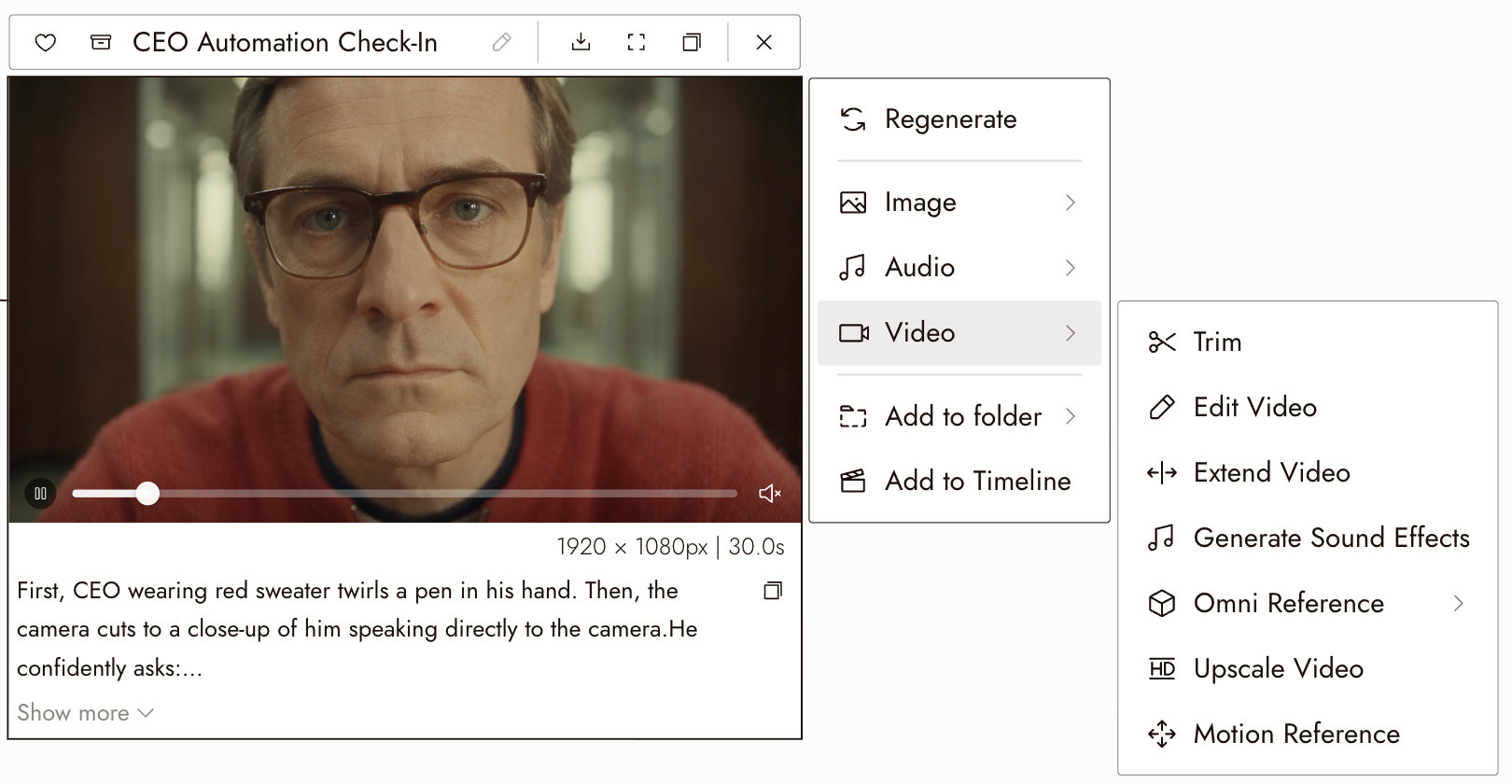
Überprüfe das Ergebnis
- Der Übergang ist unsichtbar: Person, Licht und Kamera laufen nahtlos weiter.
- Der neue Teil macht genau das eine, was du verlangt hast.
- Der Ton läuft ohne Sprung weiter.
Wenn etwas nicht stimmt
Video verlängern ist gesperrt. Es erfordert einen Standard-Tarif oder höher.
Es wird ein kürzerer Clip verlangt. Der Clip ist länger als 15 Sekunden, oder selbst +2s würden 30 Sekunden überschreiten. Trimme ihn zuerst; siehe Einen Clip auf dem Canvas trimmen.
Das neue Material sieht aus wie eine andere Szene. Dein Prompt hat die Umgebung beschrieben. Lasse Prompt verbessern aktiviert oder beschreibe nur die nächste Aktion.
Weiter
- Video generieren um stattdessen eine neue Einstellung zu beginnen.
- Eine klare Aktion inszenieren zum Schreiben der Bewegung.
- Frame extrahieren für die ältere Methode, einen Clip von seinem letzten Frame aus fortzusetzen.