協作與分享
Flick 針對團隊協作進行了優化。我們的畫布支援多位團隊成員同時處理同一份設計檔案。
變更會即時顯示,確保每個人都能保持同步,不會發生版本衝突。
開始之前
有兩種方式邀請他人加入,而且它們是不同的。工作區的成員可以看到每個分享的專案,並使用團隊的點數池。訪客透過連結或電子郵件邀請只能存取一個專案,僅此而已。請參閱工作區了解成員、角色和點數的運作方式。
分享專案
點擊畫布右上角的分享。分享對話框提供兩種邀請他人的方式:透過電子郵件邀請,或分享連結。
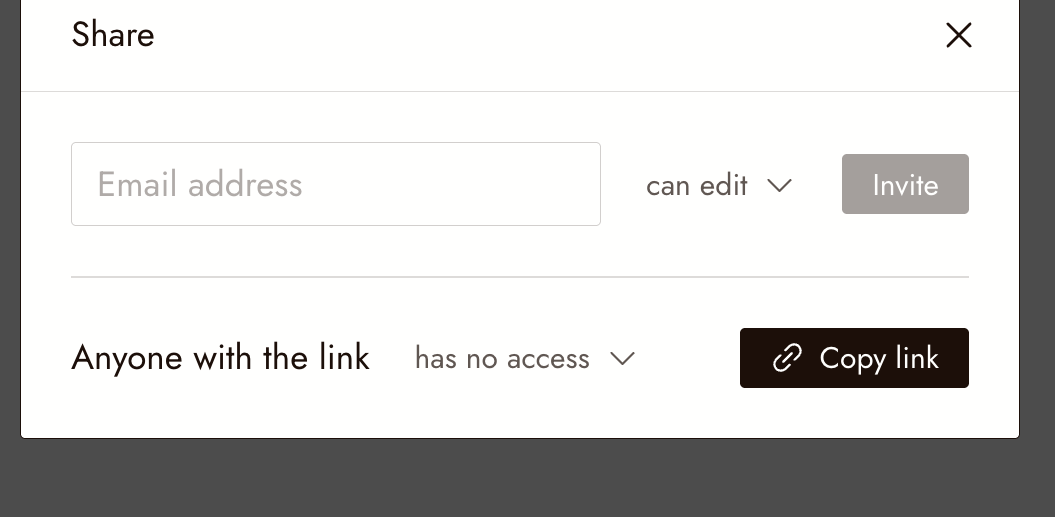
透過電子郵件邀請
輸入對方的電子郵件地址,選擇可編輯或可檢視,然後點擊邀請。他們只能存取此專案。
分享連結
將擁有連結的任何人設定為你想要的存取權限,然後點擊複製連結並傳送。
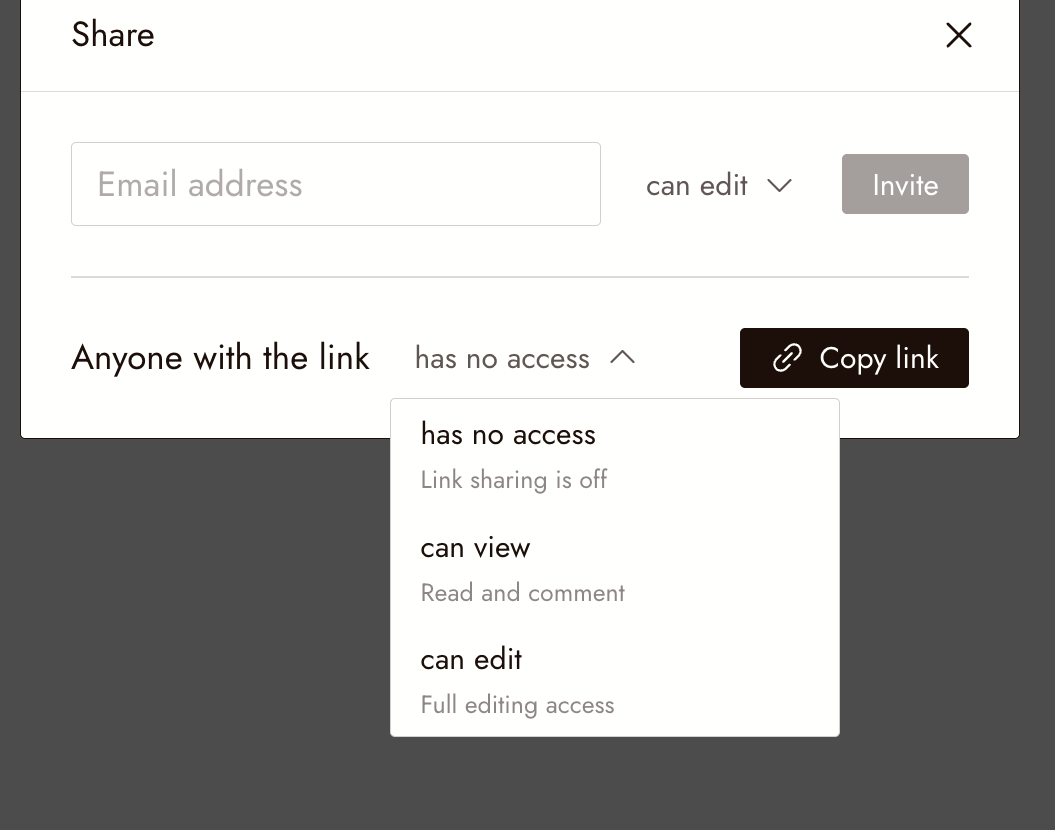
- 無存取權限:連結分享已關閉。這是新專案的預設設定。
- 可檢視:擁有連結的任何人都可以開啟專案、閱讀並留言。
- 可編輯:擁有連結的任何人都擁有完整的編輯權限。
發布到 Flick TV
發布適用於完成的影片,而非工作中的畫布。當你匯出影片時,匯出對話框讓你將影片發布到 Flick TV,讓 Flick 上的所有人都能觀看。發布也會分享影片的畫布工作流程,包括你的提示詞,除非你在發布前關閉該選項。請參閱匯出並下載你的影片。
分享前先檢視
- 如果您希望團隊成員能開啟專案,請將專案設為「分享」。新專案預設為「私密」。
- 在您變更任何擁有連結的人之前,連結分享功能是關閉的。為審閱者選擇可檢視,僅為應該變更作品的人選擇可編輯。
- 如果您發布到 Flick TV,該影片及其工作流程將對 Flick 上的所有人可見。請確認其中的每項素材都是您有權發布的;請參閱您的內容與權利。
如果有些地方看起來不對
團隊成員無法開啟專案。可能是專案仍為「私密」,或者他們是訪客且持有其他專案的連結。請將專案切換為「分享」,或傳送正確的連結。
擁有連結的人看到「無存取權限」。請開啟分享,並將任何擁有連結的人從無存取權限變更為可檢視或可編輯。
我想要阻止團隊成員查看。從畫布上縮放控制項旁邊的圖示將專案設回「私密」。