Colaboración y compartir
Flick está optimizado para la colaboración en equipo. Nuestro canvas admite que varios miembros del equipo trabajen simultáneamente en el mismo archivo de diseño.
Los cambios son visibles en tiempo real, lo que garantiza que todos permanezcan alineados sin conflictos de versiones.
Antes de empezar
Hay dos formas de incorporar a alguien, y son diferentes. Un miembro de tu espacio de trabajo ve todos los proyectos compartidos y utiliza el grupo de créditos del equipo. Un invitado accede a un proyecto mediante un enlace o una invitación por correo electrónico y nada más. Consulta Espacios de trabajo para saber cómo funcionan los miembros, roles y créditos.
Compartir un proyecto
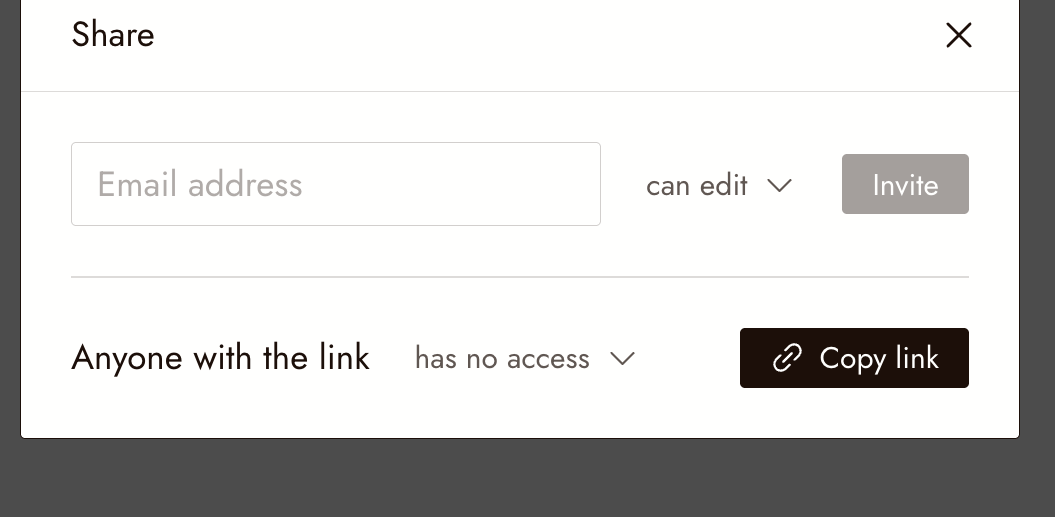
Haz clic en Compartir en la esquina superior derecha del lienzo. El diálogo de Compartir tiene dos formas de incorporar personas: invitar por correo electrónico o compartir un enlace.
Invitar por correo electrónico
Escribe el correo electrónico de la persona, elige puede editar o puede ver, y haz clic en Invitar. Obtienen acceso solo a este proyecto.
Compartir un enlace
Configura Cualquiera con el enlace con el acceso que desees, luego haz clic en Copiar enlace y envíalo.
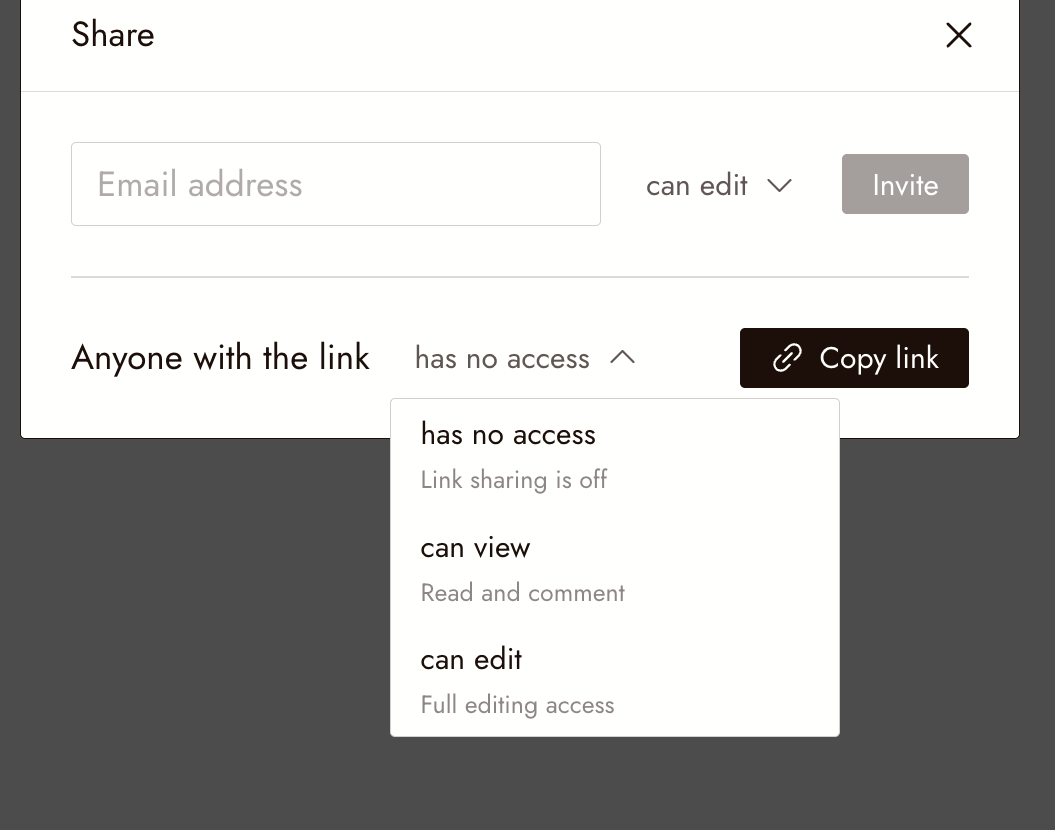
- no tiene acceso: compartir por enlace está desactivado. Este es el valor predeterminado para un nuevo proyecto.
- puede ver: cualquiera con el enlace puede abrir el proyecto, leerlo y comentar.
- puede editar: cualquiera con el enlace tiene acceso completo de edición.
Publicar en Flick TV
Publicar es para películas terminadas, no para el lienzo de trabajo. Cuando exportas tu película, el diálogo de exportación te permite publicarla en Flick TV, donde todos en Flick pueden verla. Publicar también comparte el flujo de trabajo del lienzo de la película, incluyendo tus prompts, a menos que desactives eso antes de publicar. Consulta Exportar y descargar tu película.
Revisar antes de compartir
- El proyecto está configurado como Compartido si quieres que los compañeros de equipo lo abran. Los nuevos proyectos comienzan como Privados.
- Compartir enlaces está desactivado hasta que cambies Cualquiera con el enlace. Elige puede ver para revisores y puede editar solo para personas que deban modificar el trabajo.
- Si publicas en Flick TV, la película y su flujo de trabajo son visibles para todos en Flick. Verifica que cada recurso en él sea tuyo para publicar; consulta Tu contenido y derechos.
Si algo se ve mal
Un compañero de equipo no puede abrir el proyecto. O el proyecto sigue siendo Privado, o es un invitado que tiene un enlace a un proyecto diferente. Cambia el proyecto a Compartido, o envía el enlace correcto.
Alguien con el enlace ve "sin acceso". Abre Compartir y cambia Cualquiera con el enlace de no tiene acceso a puede ver o puede editar.
Quiero evitar que los compañeros de equipo lo vean. Vuelve a configurar el proyecto como Privado desde el icono en el lienzo junto al control de zoom.
Siguiente
- Espacios de trabajo para miembros, roles y el grupo de créditos compartidos.
- Tu contenido y derechos antes de publicar.