Collaborazione e Condivisione
Flick è ottimizzato per la collaborazione in team. Il nostro canvas supporta più membri del team che lavorano contemporaneamente sullo stesso file di design.
Le modifiche sono visibili in tempo reale, garantendo che tutti rimangano allineati senza conflitti di versione.
Prima di iniziare
Ci sono due modi per coinvolgere qualcuno, e sono diversi. Un membro del tuo spazio di lavoro vede ogni progetto condiviso e attinge dal pool di crediti del team. Un ospite riceve un progetto tramite un link o un invito via email e nient'altro. Vedi Spazi di lavoro per come funzionano membri, ruoli e crediti.
Condividi un progetto
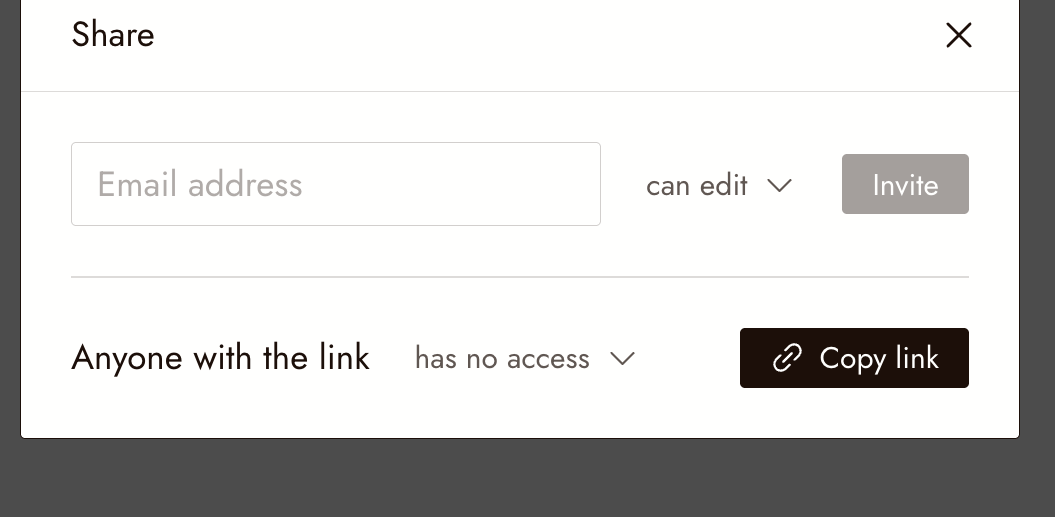
Clicca su Condividi nell'angolo in alto a destra del canvas. La finestra di condivisione ha due modi per coinvolgere le persone: invitare via email o condividere un link.
Invita via email
Digita l'email della persona, scegli può modificare o può visualizzare, e clicca su Invita. Riceveranno accesso solo a questo progetto.
Condividi un link
Imposta Chiunque abbia il link sull'accesso che desideri, poi clicca su Copia link e invialo.
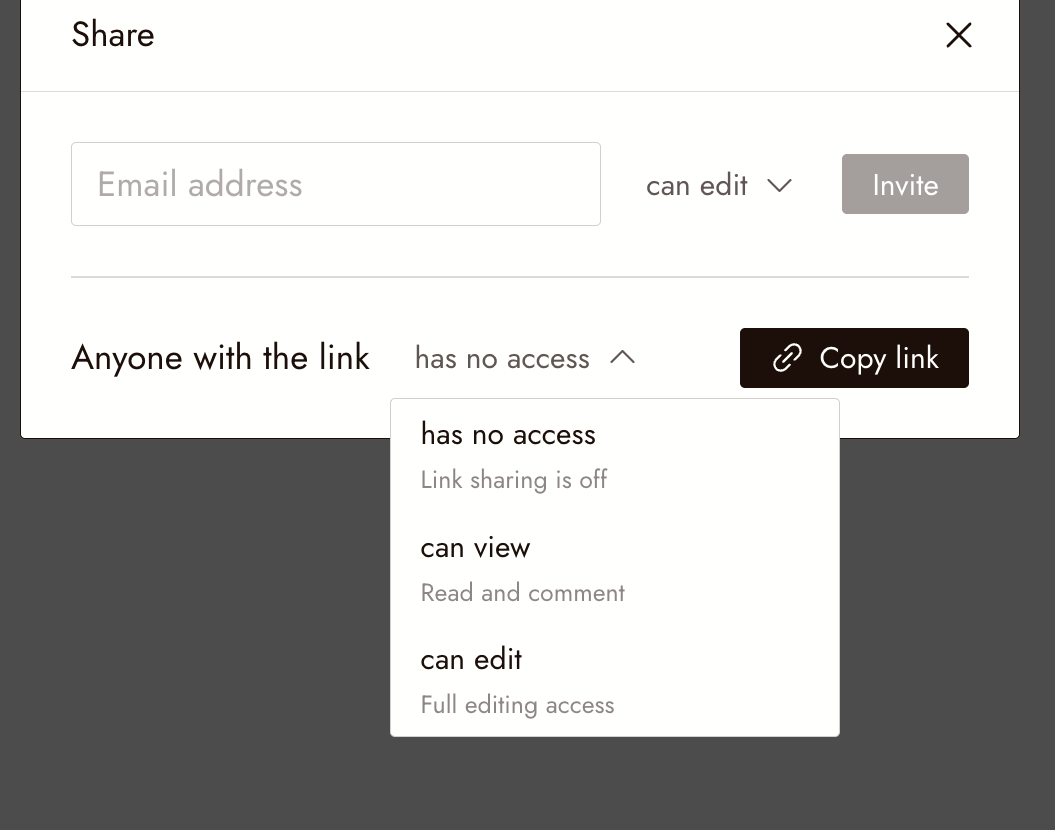
- non ha accesso: la condivisione tramite link è disattivata. Questa è l'impostazione predefinita per un nuovo progetto.
- può visualizzare: chiunque abbia il link può aprire il progetto, leggerlo e commentare.
- può modificare: chiunque abbia il link ha pieno accesso in modifica.
Pubblica su Flick TV
La pubblicazione è per film finiti, non per il canvas in lavorazione. Quando esporti il tuo film, la finestra di esportazione ti permette di pubblicarlo su Flick TV, dove tutti su Flick possono guardarlo. La pubblicazione condivide anche il flusso di lavoro del canvas del film, inclusi i tuoi prompt, a meno che tu non disattivi questa opzione prima di pubblicare. Vedi Esporta e scarica il tuo film.
Rivedi prima di condividere
- Il progetto è impostato su Condiviso se vuoi che i membri del team possano aprirlo. I nuovi progetti iniziano come Privati.
- La condivisione tramite link è disattivata finché non modifichi Chiunque abbia il link. Scegli può visualizzare per i revisori e può modificare solo per le persone che dovrebbero modificare il lavoro.
- Se pubblichi su Flick TV, il film e il suo flusso di lavoro sono visibili a tutti su Flick. Verifica che ogni risorsa al suo interno sia tua da pubblicare; vedi I tuoi contenuti e diritti.
Se qualcosa non sembra giusto
Un membro del team non può aprire il progetto. O il progetto è ancora Privato, oppure è un ospite che ha un link a un progetto diverso. Imposta il progetto su Condiviso o invia il link corretto.
Qualcuno con il link vede "nessun accesso". Apri Condividi e cambia Chiunque abbia il link da non ha accesso a può visualizzare o può modificare.
Voglio impedire ai membri del team di vederlo. Reimposta il progetto su Privato dall'icona nel canvas accanto al controllo zoom.
Prossimi passi
- Spazi di lavoro per membri, ruoli e il pool di crediti condiviso.
- I tuoi contenuti e diritti prima di pubblicare.