Zusammenarbeit & Teilen
Flick ist für die Teamzusammenarbeit optimiert. Unser Canvas unterstützt mehrere Teammitglieder, die gleichzeitig an derselben Design-Datei arbeiten.
Änderungen sind in Echtzeit sichtbar, sodass alle stets auf dem gleichen Stand bleiben – ganz ohne Versionskonflikte.
Bevor du beginnst
Es gibt zwei Möglichkeiten, jemanden einzubeziehen, und sie sind unterschiedlich. Ein Mitglied deines Workspace sieht jedes geteilte Projekt und nutzt den Credit-Pool des Teams. Ein Gast erhält über einen Link oder eine E-Mail-Einladung Zugriff auf ein Projekt und sonst nichts. Siehe Workspaces für die Funktionsweise von Mitgliedern, Rollen und Credits.
Ein Projekt teilen
Klicke auf Teilen in der oberen rechten Ecke des Canvas. Der Dialog „Teilen" bietet zwei Möglichkeiten, Personen einzubeziehen: per E-Mail einladen oder einen Link weitergeben.
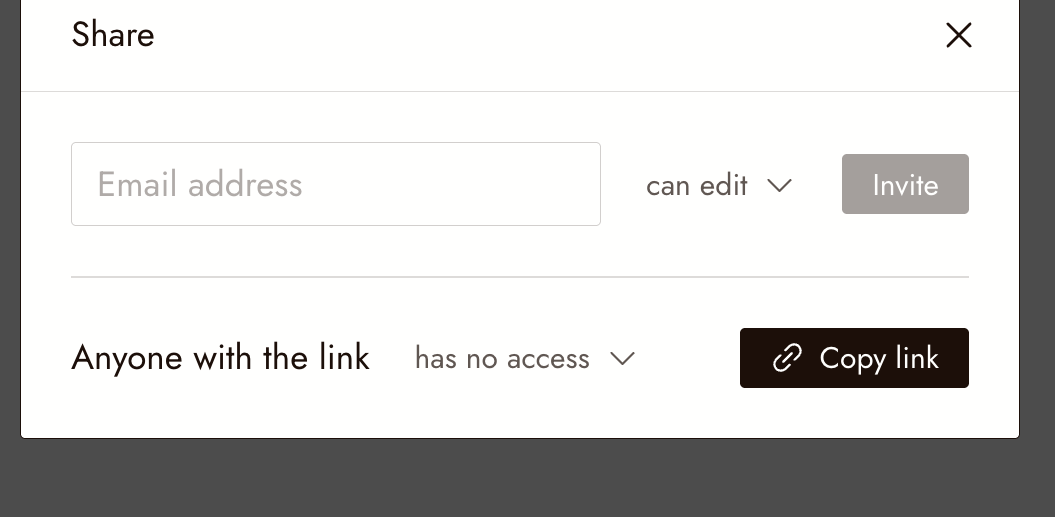
Per E-Mail einladen
Gib die E-Mail-Adresse der Person ein, wähle kann bearbeiten oder kann ansehen und klicke auf Einladen. Sie erhalten nur Zugriff auf dieses Projekt.
Einen Link teilen
Stelle Jeder mit dem Link auf den gewünschten Zugriff ein, klicke dann auf Link kopieren und sende ihn.
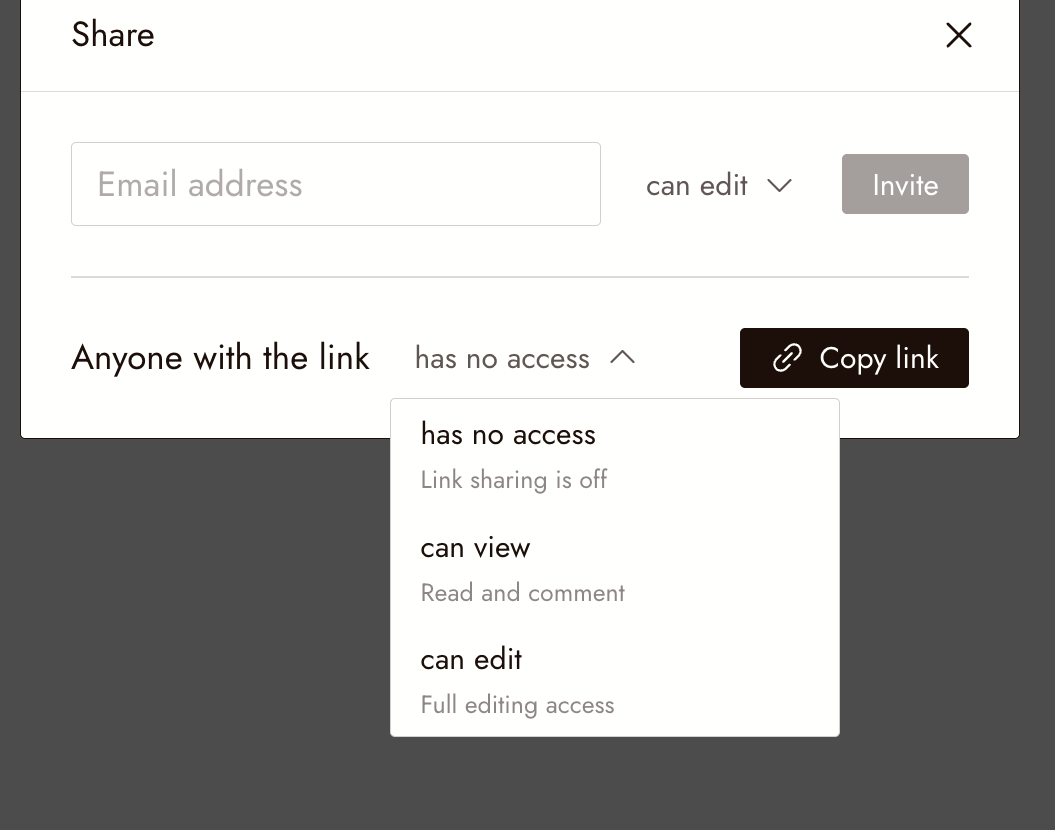
- hat keinen Zugriff: Link-Freigabe ist deaktiviert. Dies ist die Standardeinstellung für ein neues Projekt.
- kann ansehen: jeder mit dem Link kann das Projekt öffnen, lesen und kommentieren.
- kann bearbeiten: jeder mit dem Link hat vollen Bearbeitungszugriff.
Auf Flick TV veröffentlichen
Veröffentlichen ist für fertige Filme gedacht, nicht für das laufende Canvas. Wenn du deinen Film exportierst, kannst du im Export-Dialog wählen, ihn auf Flick TV zu veröffentlichen, wo jeder auf Flick ihn ansehen kann. Beim Veröffentlichen wird auch der Canvas-Workflow des Films geteilt, einschließlich deiner Prompts, es sei denn, du deaktivierst das vor der Veröffentlichung. Siehe Film exportieren und herunterladen.
Vor dem Teilen überprüfen
- Das Projekt ist auf Geteilt gesetzt, wenn Teammitglieder es öffnen sollen. Neue Projekte starten als Privat.
- Link-Freigabe ist deaktiviert, bis Sie Jeder mit dem Link ändern. Wählen Sie kann ansehen für Prüfer und kann bearbeiten nur für Personen, die die Arbeit ändern sollten.
- Wenn Sie auf Flick TV veröffentlichen, sind der Film und sein Workflow für alle auf Flick sichtbar. Prüfen Sie, dass jedes Asset darin von Ihnen veröffentlicht werden darf; siehe Ihre Inhalte und Rechte.
Wenn etwas nicht stimmt
Ein Teammitglied kann das Projekt nicht öffnen. Entweder ist das Projekt noch Privat, oder es ist ein Gast, der einen Link zu einem anderen Projekt hat. Stellen Sie das Projekt auf Geteilt um, oder senden Sie den richtigen Link.
Jemand mit dem Link sieht "kein Zugriff". Öffnen Sie Teilen und ändern Sie Jeder mit dem Link von hat keinen Zugriff zu kann ansehen oder kann bearbeiten.
Ich möchte verhindern, dass Teammitglieder es sehen. Setzen Sie das Projekt über das Symbol im Canvas neben der Zoom-Steuerung zurück auf Privat.
Weiter
- Workspaces für Mitglieder, Rollen und den gemeinsamen Credit-Pool.
- Ihre Inhalte und Rechte vor der Veröffentlichung.