Colaboração e Compartilhamento
O Flick é otimizado para colaboração em equipe. Nosso canvas permite que vários membros da equipe trabalhem no mesmo arquivo de design simultaneamente.
As alterações são visíveis em tempo real, garantindo que todos permaneçam alinhados sem conflitos de versão.
Antes de começar
Existem duas maneiras de trazer alguém, e elas são diferentes. Um membro do seu espaço de trabalho vê todos os projetos compartilhados e usa o pool de créditos da equipe. Um convidado recebe um projeto através de um link ou um convite por e-mail e nada mais. Veja Espaços de Trabalho para como membros, funções e créditos funcionam.
Compartilhar um projeto
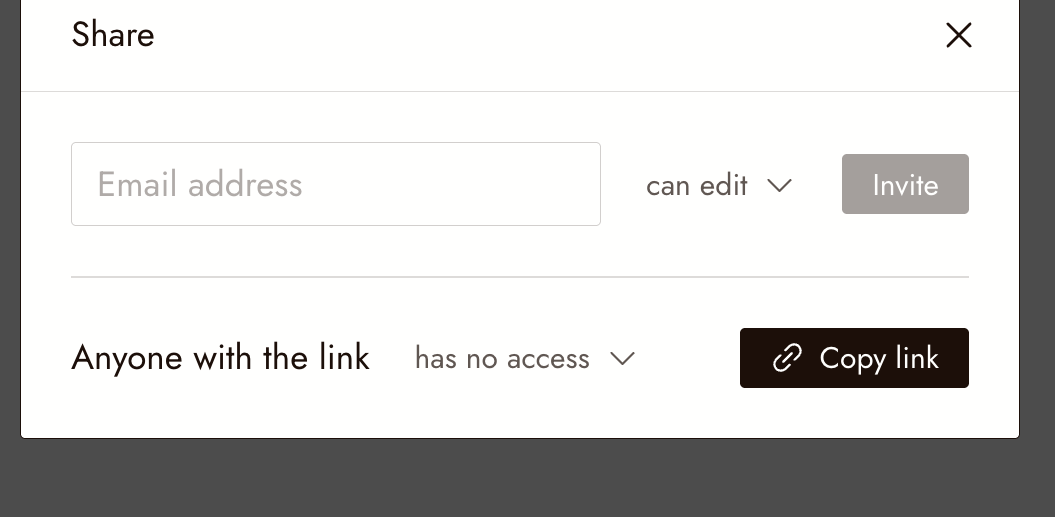
Clique em Compartilhar no canto superior direito do canvas. O diálogo Compartilhar tem duas maneiras de trazer pessoas: convidar por e-mail ou distribuir um link.
Convidar por e-mail
Digite o e-mail da pessoa, escolha pode editar ou pode visualizar, e clique em Convidar. Eles recebem acesso apenas a este projeto.
Compartilhar um link
Defina Qualquer pessoa com o link para o acesso que você deseja, depois clique em Copiar link e envie.
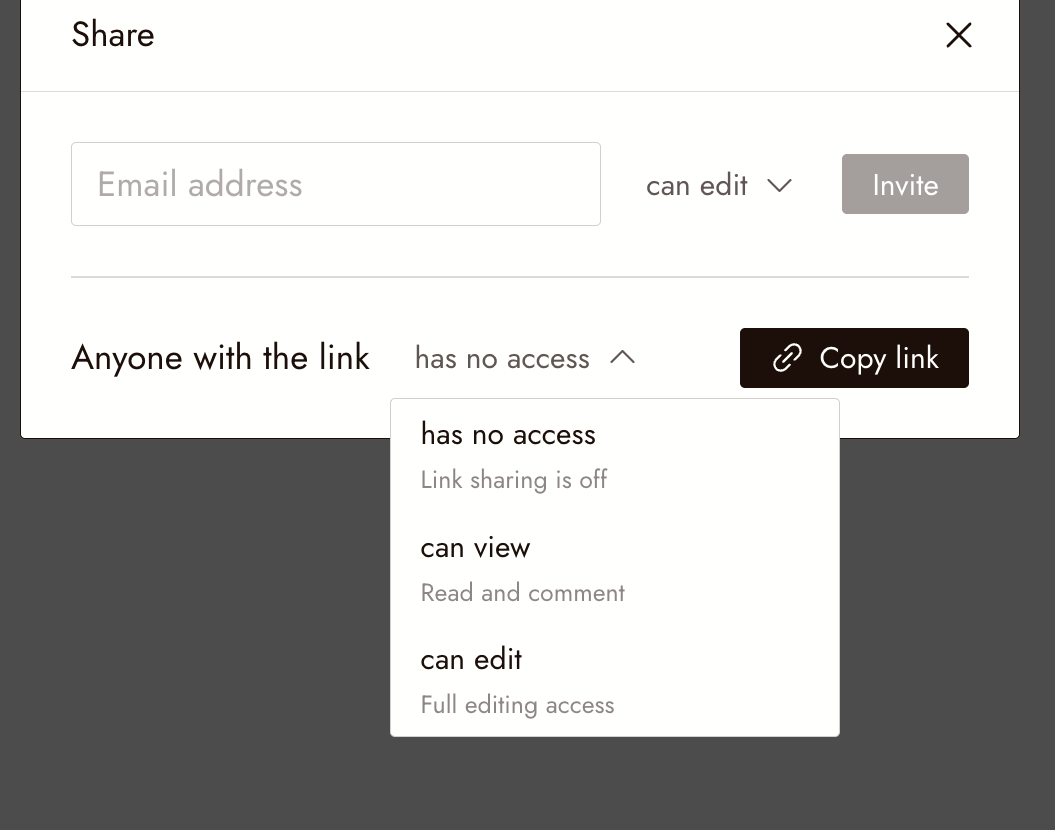
- não tem acesso: compartilhamento de link está desativado. Este é o padrão para um novo projeto.
- pode visualizar: qualquer pessoa com o link pode abrir o projeto, lê-lo e comentar.
- pode editar: qualquer pessoa com o link tem acesso completo de edição.
Publicar no Flick TV
Publicar é para filmes finalizados, não para o canvas de trabalho. Quando você exporta seu filme, o diálogo de exportação permite que você o publique no Flick TV, onde todos no Flick podem assisti-lo. Publicar também compartilha o fluxo de trabalho do canvas do filme, incluindo seus prompts, a menos que você desative isso antes de publicar. Veja Exportar e baixar seu filme.
Revisar antes de compartilhar
- O projeto fica como Compartilhado se você quiser que colegas de equipe o abram. Novos projetos começam como Privado.
- O compartilhamento de link fica desativado até você alterar Qualquer pessoa com o link. Escolha pode visualizar para revisores e pode editar apenas para pessoas que devem modificar o trabalho.
- Se você publicar no Flick TV, o filme e seu fluxo de trabalho ficam visíveis para todos no Flick. Verifique se cada recurso nele é seu para publicar; consulte Seu conteúdo e direitos.
Se algo parecer errado
Um colega de equipe não consegue abrir o projeto. Ou o projeto ainda está como Privado, ou ele é um convidado com um link para um projeto diferente. Mude o projeto para Compartilhado ou envie o link correto.
Alguém com o link vê "sem acesso". Abra Compartilhar e altere Qualquer pessoa com o link de não tem acesso para pode visualizar ou pode editar.
Quero impedir que colegas de equipe vejam isso. Defina o projeto de volta para Privado através do ícone no canvas ao lado do controle de zoom.
Próximo
- Espaços de trabalho para membros, funções e o pool compartilhado de créditos.
- Seu conteúdo e direitos antes de publicar.