协作与分享
Flick 针对团队协作进行了优化。我们的画布支持多名团队成员同时处理同一个设计文件。
更改内容实时可见,确保每个人都能保持同步,不会出现版本冲突。
开始之前
有两种方式邀请他人加入,它们是不同的。工作区的成员可以看到每个已分享的项目,并使用团队的积分池。访客只能通过链接或电子邮件邀请访问一个项目,没有其他权限。请参阅工作区了解成员、角色和积分的工作方式。
分享项目
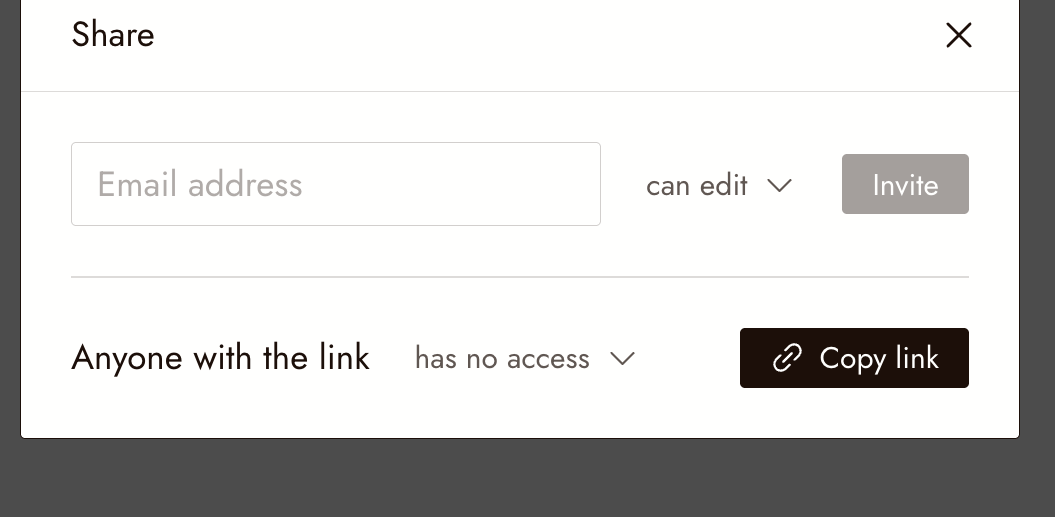
点击画布右上角的分享。分享对话框有两种邀请方式:通过电子邮件邀请,或分享链接。
通过电子邮件邀请
输入对方的电子邮件,选择可编辑或可查看,然后点击邀请。他们只能访问此项目。
分享链接
将拥有链接的任何人设置为您想要的访问权限,然后点击复制链接并发送。
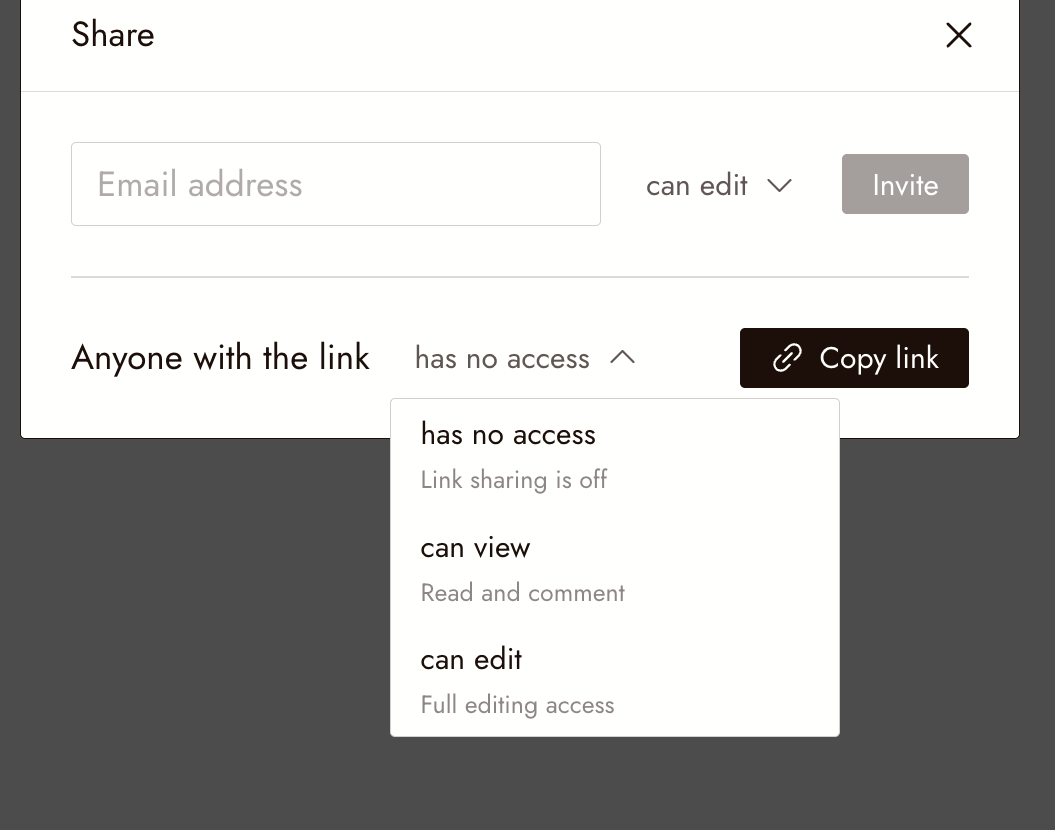
- 无访问权限:链接分享已关闭。这是新项目的默认设置。
- 可查看:拥有链接的任何人都可以打开项目、阅读和评论。
- 可编辑:拥有链接的任何人都拥有完整的编辑权限。
发布到 Flick TV
发布是用于已完成的影片,而非工作中的画布。当您导出影片时,导出对话框会让您将其发布到 Flick TV,所有 Flick 用户都可以观看。发布还会分享影片的画布工作流程,包括您的提示词,除非您在发布前关闭该选项。请参阅导出和下载您的影片。
分享前请检查
- 如果希望团队成员能够打开项目,请将项目设置为已分享。新项目默认为私密。
- 链接分享功能默认关闭,直到您更改任何拥有链接的人设置。为审阅者选择可查看,仅为需要修改作品的人选择可编辑。
- 如果您发布到 Flick TV,影片及其工作流将对 Flick 上的所有人可见。请确认其中的每项素材都是您有权发布的;请参阅您的内容和权利。
如果出现问题
团队成员无法打开项目。可能是项目仍为私密状态,或者他们是持有其他项目链接的访客。请将项目切换为已分享,或发送正确的链接。
拥有链接的人看到"无访问权限"。打开分享,将任何拥有链接的人从无访问权限更改为可查看或可编辑。
我想阻止团队成员查看。通过画布中缩放控制旁边的图标将项目设回私密状态。