Canvas-Einstellungen und Darstellung
Use Canvas settings to change the interface appearance, connection-line visibility, the minimap, and scrolling. These controls do not generate media.
Canvas-Einstellungen öffnen
- Ein Projekt öffnen und zum Tab Canvas wechseln.
- Das Zahnrad-Symbol mit der Bezeichnung Canvas-Einstellungen in der Canvas-Symbolleiste finden. Die Symbolleiste kann sich bewegen, daher nach der Bezeichnung suchen statt nach einer festen Bildschirmecke.
- Darauf klicken, um das Panel zu öffnen. Eine Option auswählen, um sie anzuwenden.
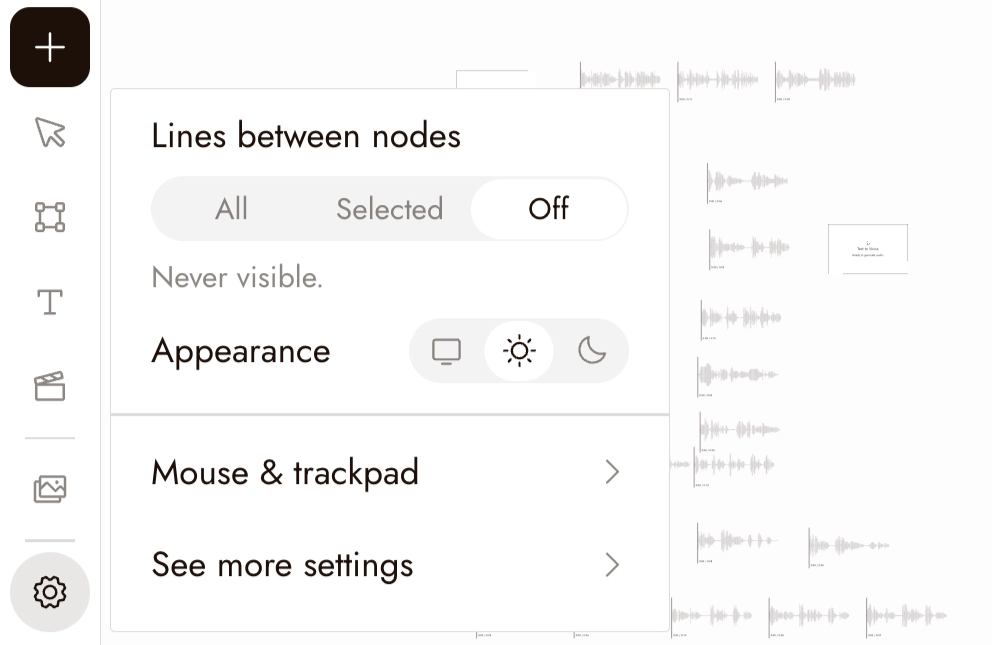
You can select nodes on the canvas while the panel stays open. Press Escape or click empty canvas to close it.
Ein Erscheinungsbild wählen
Unter Erscheinungsbild eine der drei Icon-Schaltflächen auswählen:
- Systemeinstellung folgen (Monitor): die Standardeinstellung. Folgt dem hellen oder dunklen Erscheinungsbild deines Geräts.
- Hell (Sonne): verwendet eine helle App-Oberfläche.
- Dunkel (Mond): verwendet eine dunkle App-Oberfläche.
Systemeinstellung folgen wählen, um dem Gerät zu folgen, oder Hell oder Dunkel für ein festes Erscheinungsbild.
Das Erscheinungsbild ändert die Oberfläche, nicht die Bilder, Videos oder das Canvas-Layout. Einige spezialisierte Ansichten verwenden ihr eigenes Erscheinungsbild.
Wähle, welche Linien angezeigt werden
Eine Verbindung verbindet Knoten in einem Workflow. Wähle unter Linien zwischen Knoten:
- Alle: die Standardeinstellung. Zeigt die Verbindungen im sichtbaren Canvas-Workflow an. Verwende sie, um zu überprüfen, wie der Workflow verbunden ist.
- Ausgewählte: zeigt Verbindungen, die einen ausgewählten Knoten betreffen. Wenn du eine Verbindung selbst auswählst, bleibt diese Linie ebenfalls sichtbar. Verwende sie, um die Referenzen um einen Teil eines umfangreichen Boards zu überprüfen.
- Aus: blendet vorhandene Verbindungen aus. Verwende sie, um Bilder zu vergleichen oder eine Komposition mit weniger visueller Unordnung zu betrachten.
Diese Optionen zeigen Linien an oder blenden sie aus; sie ändern weder Linienstile noch löschen sie Verbindungen oder ändern Generierungseingaben. Wähle Alle, um Verbindungen erneut zu überprüfen oder auszuwählen.
Probiere es auf einem Referenz-Board aus
Verwende ein vorhandenes Board mit einem Referenzbild, das mit einem anderen Knoten verbunden ist. Eine Generierung ist nicht erforderlich.
- Wähle Ausgewählte und wähle dann das Referenzbild aus. Betrachte die damit verbundenen Verbindungen. Wähle einen anderen Knoten aus und vergleiche, welche Linien sichtbar bleiben.
- Wähle Aus und vergleiche die Bilder als Sequenz. Überprüfe den Bildausschnitt und wohin dein Auge ohne die um Aufmerksamkeit konkurrierenden Linien wandert.
- Kehre zu Alle zurück und überprüfe den Workflow erneut. Die Verbindungen sind weiterhin vorhanden.
Wenn bei Ausgewählte keine Linien angezeigt werden, überprüfe, ob der Knoten eine Verbindung hat. Verwende Alle, um den gesamten Workflow zu sehen.
Show or hide the minimap
The Minimap switch turns the minimap in the canvas's bottom-right corner on or off. It is on by default. Hiding the minimap from its own corner button turns this switch off too. See Navigation for using it.
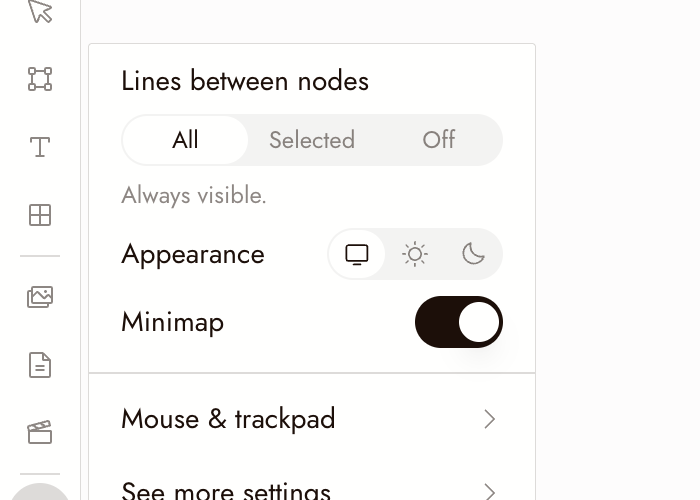
Maus & Trackpad
Zeige auf Maus & Trackpad, um das Untermenü zu öffnen. Auf einem Touch-Gerät tippe auf die Zeile.
Die aktuelle Umschaltung ist Scrollen zum Zoomen, die standardmäßig deaktiviert ist:
- Aus: normales Scrollen schwenkt den Canvas; ein Trackpad-Pinch zoomt.
- An: normales Scrollen zoomt. Auf einem Trackpad zoomt auch das Scrollen mit zwei Fingern, verwende daher Leertaste + Ziehen, wenn du schwenken möchtest.
Du kannst auch durch Ziehen mit der rechten oder mittleren Maustaste schwenken. Diese Gesten haben keine separaten Schalter.
Wenn das Scrollen plötzlich zoomt, obwohl du schwenken wolltest, überprüfe Scrollen zum Zoomen in diesem Menü.
Wo deine Einstellungen gespeichert werden
Diese Anzeigeeinstellungen werden in diesem Browser gespeichert, nicht in den Medien eines Projekts. Das Löschen des Website-Speichers kann sie zurücksetzen. Wenn der Speicher blockiert ist, werden sie möglicherweise nicht gespeichert.
Weitere Einstellungen anzeigen
When signed in, choose See more settings to open Account Center > Preferences. This page includes:
- E-Mail, mit E-Mail ändern, sofern für Ihre Anmeldemethode verfügbar.
- Darstellung, mit denselben drei Optionen.
- Sprache.
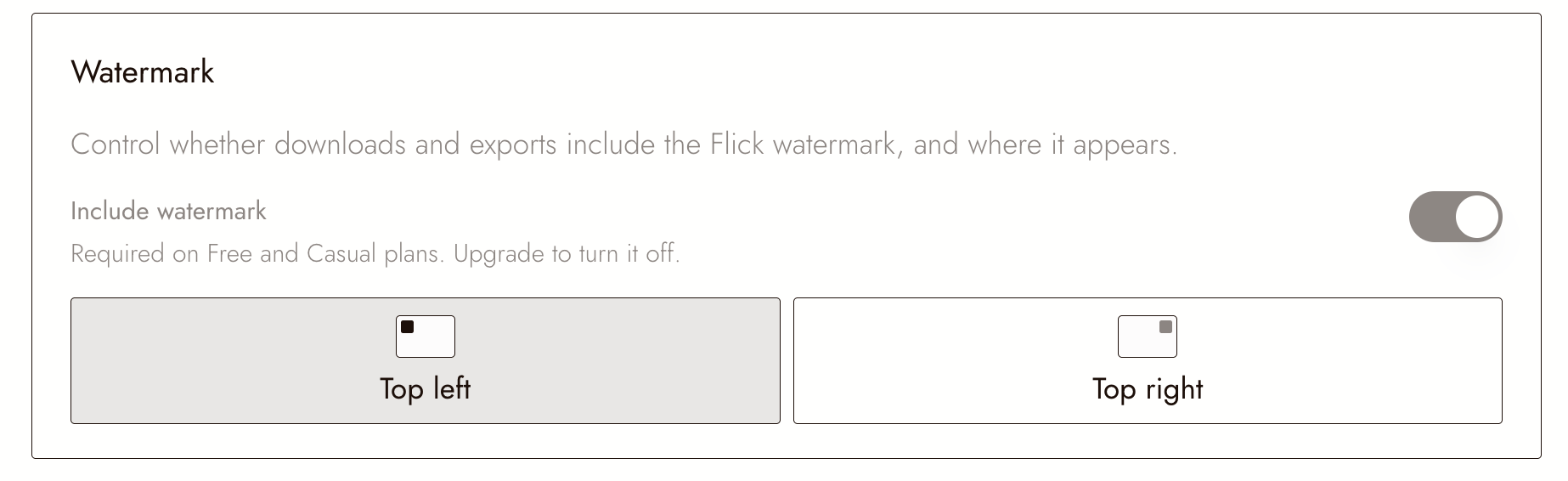
- Wasserzeichen-Steuerung für Downloads und Exporte; lesen Sie die verfügbaren Steuerungen und eventuelle Sperrmeldungen für Ihr Konto.
- Canvas-Navigation > Scrollen zum Zoomen.
Wasserzeichen-Steuerungen beeinflussen die Ausgabe und sind getrennt von der Darstellung.
Weiter
- Navigation zum Auswählen, Verschieben und Zoomen.
- Abschnitte und Ordner zum Organisieren von Knoten und Medien in größeren Projekten.