畫布設定和外觀
Use Canvas settings to change the interface appearance, connection-line visibility, the minimap, and scrolling. These controls do not generate media.
開啟畫布設定
- 開啟專案並切換至畫布分頁。
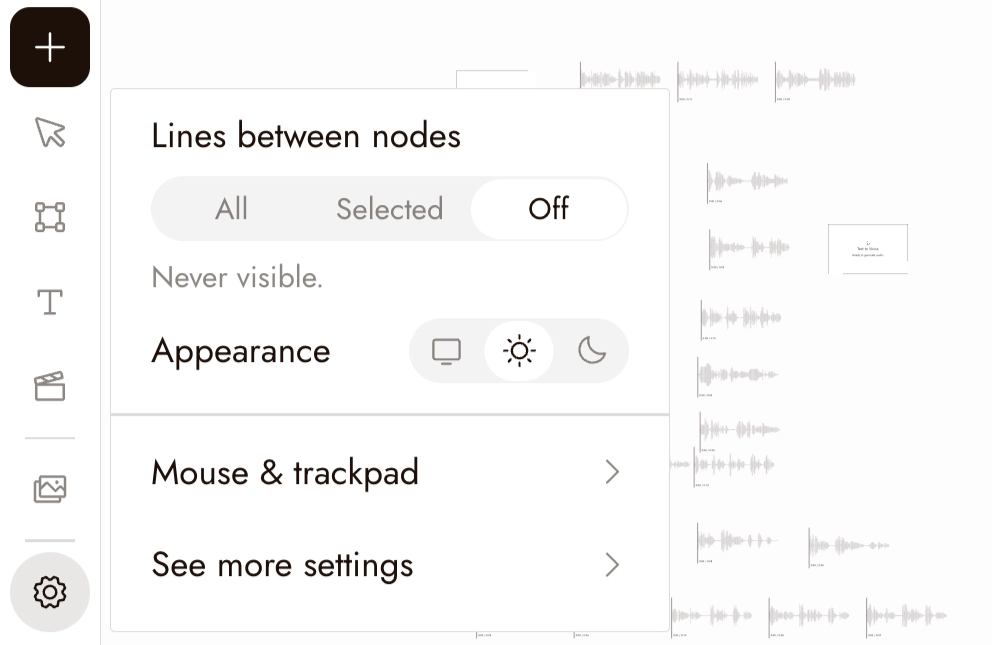
- 在畫布工具列中找到標示為畫布設定的齒輪圖示。工具列位置可能變動,請尋找標籤而非固定的螢幕角落。
- 點擊以開啟面板。選擇選項即可套用。
You can select nodes on the canvas while the panel stays open. Press Escape or click empty canvas to close it.
選擇外觀
在外觀下方,選擇三個圖示按鈕之一:
- 跟隨系統(螢幕圖示):預設選項。跟隨您裝置的淺色或深色外觀。
- 淺色(太陽圖示):使用淺色應用程式介面。
- 深色(月亮圖示):使用深色應用程式介面。
選擇跟隨系統以符合您的裝置,或選擇淺色或深色以固定外觀。
外觀僅變更介面,不影響您的圖片、影片或畫布佈局。部分特殊檢視會使用專屬外觀。
選擇要顯示哪些連線
連線會連接工作流程中的節點。在節點之間的連線下,選擇:
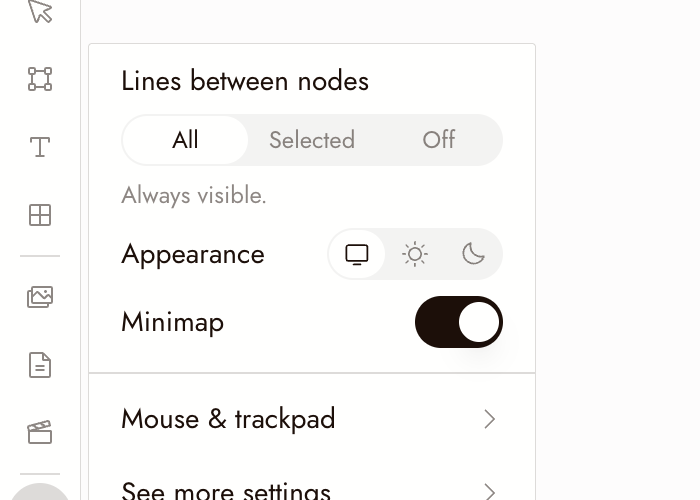
- 全部:預設選項。顯示可見畫布工作流程中的連線。使用此選項來檢查工作流程的連接方式。
- 已選取:顯示與選取節點相關的連線。選取連線本身也會保持該連線可見。使用此選項來檢查繁忙畫布中某一部分周圍的參考。
- 關閉:隱藏現有的連線。使用此選項來比較圖片或在較少視覺干擾的情況下檢視構圖。
這些選項會顯示或隱藏連線;它們不會改變連線樣式、刪除連接或改變生成輸入。選擇全部以再次檢查或選取連線。
在參考板上試試看
使用已連接到另一個節點的參考圖片的現有畫布。不需要生成。
- 選擇已選取,然後選取參考圖片。查看與它相關的連線。選取不同的節點並比較哪些連線保留下來。
- 選擇關閉並將圖片作為序列進行比較。在沒有連線爭奪注意力的情況下,檢查構圖和視線落點。
- 返回全部並再次檢查工作流程。連接仍然存在。
如果「已選取」沒有顯示連線,請檢查該節點是否有連接。使用「全部」來查看更廣泛的工作流程。
Show or hide the minimap
The Minimap switch turns the minimap in the canvas's bottom-right corner on or off. It is on by default. Hiding the minimap from its own corner button turns this switch off too. See Navigation for using it.
滑鼠與觸控板
將滑鼠指向滑鼠與觸控板以開啟其子選單。在觸控裝置上,點選該列。
目前的切換選項是捲動以縮放,預設為關閉:
- 關閉:一般捲動會平移畫布;觸控板捏合會縮放。
- 開啟:一般捲動會縮放。在觸控板上,雙指捲動也會縮放,因此當您想要平移時,請使用空白鍵 + 拖曳。
您也可以透過右鍵或中鍵滑鼠拖曳來平移。這些手勢沒有單獨的開關。
如果捲動突然變成縮放而您原本預期是平移,請在此選單中檢查捲動以縮放。
您的選擇儲存在哪裡
這些檢視偏好設定儲存在此瀏覽器中,而非專案的媒體中。清除網站儲存空間可能會重設這些設定。如果儲存空間被封鎖,可能無法儲存。
查看更多設定
When signed in, choose See more settings to open Account Center > Preferences. This page includes:
- 電子郵件,當您的登入方式允許時會顯示變更電子郵件。
- 外觀,提供相同的三個選項。
- 語言。
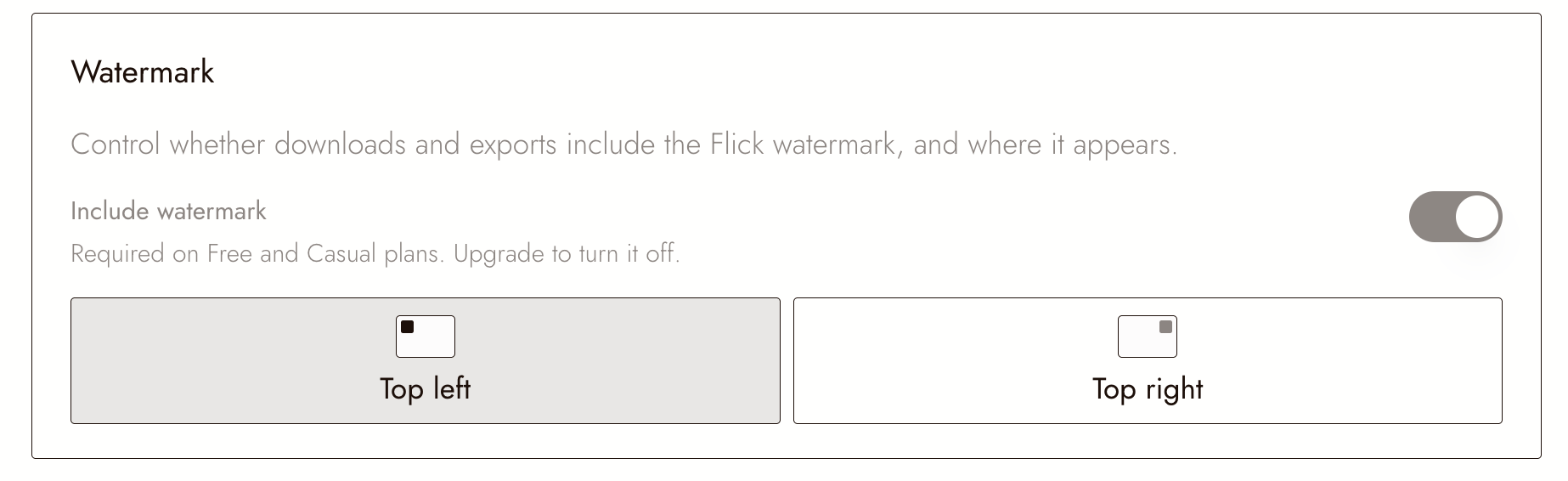
- 浮水印控制項用於下載和匯出;請閱讀您帳號可用的控制項和任何鎖定訊息。
- 畫布導覽 > 捲動以縮放。
浮水印控制項會影響輸出,與外觀設定分開。