Configuración y apariencia del lienzo
Use Canvas settings to change the interface appearance, connection-line visibility, the minimap, and scrolling. These controls do not generate media.
Abrir Configuración del lienzo
- Abre un proyecto y cambia a la pestaña Lienzo.
- Encuentra el icono de engranaje etiquetado Configuración del lienzo en la barra de herramientas del lienzo. La barra de herramientas puede moverse, así que busca la etiqueta en lugar de una esquina fija de la pantalla.
- Haz clic en él para abrir el panel. Elige una opción para aplicarla.
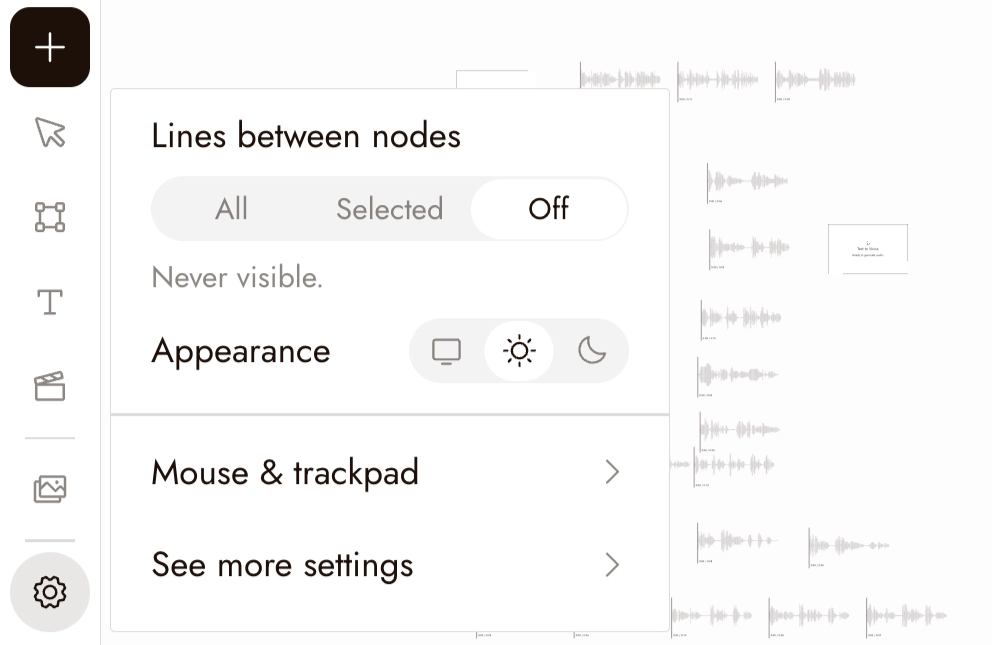
You can select nodes on the canvas while the panel stays open. Press Escape or click empty canvas to close it.
Elegir una apariencia
En Apariencia, elige uno de los tres botones de icono:
- Seguir sistema (monitor): la opción predeterminada. Sigue la apariencia clara u oscura de tu dispositivo.
- Claro (sol): usa una interfaz de aplicación clara.
- Oscuro (luna): usa una interfaz de aplicación oscura.
Elige Seguir sistema para coincidir con tu dispositivo, o Claro u Oscuro para una apariencia fija.
La apariencia cambia la interfaz, no tus imágenes, videos o diseño del lienzo. Algunas vistas especializadas usan su propia apariencia.
Elige qué líneas ver
Una conexión une nodos en un flujo de trabajo. En Líneas entre nodos, elige:
- Todas: la opción predeterminada. Muestra las conexiones en el flujo de trabajo visible del lienzo. Úsala para inspeccionar cómo está conectado el flujo de trabajo.
- Seleccionadas: muestra las conexiones relacionadas con un nodo seleccionado. Seleccionar una conexión también mantiene esa línea visible. Úsala para inspeccionar las referencias alrededor de una parte de un tablero ocupado.
- Desactivado: oculta las conexiones existentes. Úsala para comparar imágenes o revisar una composición con menos elementos visuales.
Estas opciones muestran u ocultan líneas; no cambian los estilos de línea, no eliminan conexiones ni modifican las entradas de generación. Elige Todas para inspeccionar o seleccionar conexiones nuevamente.
Pruébalo en un tablero de referencia
Usa un tablero existente con una imagen de referencia conectada a otro nodo. No se necesita generación.
- Elige Seleccionadas, luego selecciona la imagen de referencia. Observa las conexiones relacionadas con ella. Selecciona un nodo diferente y compara qué líneas permanecen.
- Elige Desactivado y compara las imágenes como una secuencia. Verifica el encuadre y hacia dónde se dirige tu mirada sin que las líneas compitan por la atención.
- Vuelve a Todas e inspecciona el flujo de trabajo nuevamente. Las conexiones siguen ahí.
Si Seleccionadas no muestra líneas, verifica que el nodo tenga una conexión. Usa Todas para ver el flujo de trabajo completo.
Show or hide the minimap
The Minimap switch turns the minimap in the canvas's bottom-right corner on or off. It is on by default. Hiding the minimap from its own corner button turns this switch off too. See Navigation for using it.
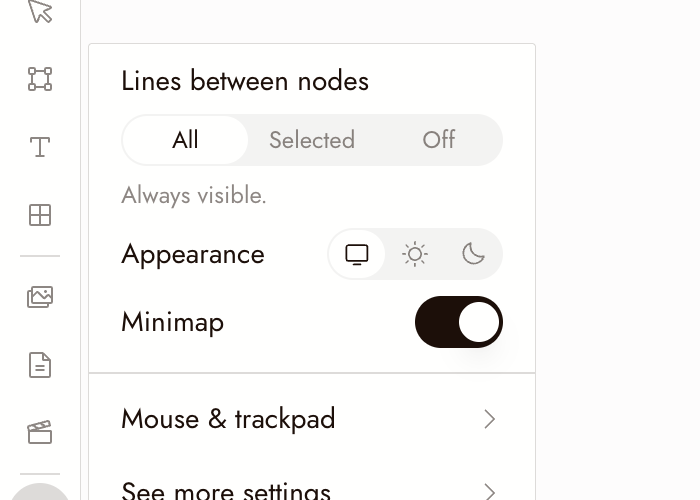
Mouse y trackpad
Apunta a Mouse y trackpad para abrir su submenú. En un dispositivo táctil, toca la fila.
La opción actual es Desplazar para hacer zoom, que está desactivada de forma predeterminada:
- Desactivado: el desplazamiento normal mueve el lienzo; pellizcar en el trackpad hace zoom.
- Activado: el desplazamiento normal hace zoom. En un trackpad, desplazar con dos dedos también hace zoom, así que usa Espacio + arrastrar cuando quieras mover el lienzo.
También puedes mover el lienzo arrastrando con el botón derecho o central del mouse. Estos gestos no tienen interruptores separados.
Si el desplazamiento hace zoom de repente cuando esperabas mover el lienzo, verifica Desplazar para hacer zoom en este menú.
Dónde se guardan tus opciones
Estas preferencias de visualización se guardan en este navegador, no en el contenido multimedia de un proyecto. Borrar el almacenamiento del sitio puede restablecerlas. Si el almacenamiento está bloqueado, es posible que no se guarden.
Ver más configuraciones
When signed in, choose See more settings to open Account Center > Preferences. This page includes:
- Correo electrónico, con Cambiar correo electrónico cuando esté disponible para tu método de inicio de sesión.
- Apariencia, con las mismas tres opciones.
- Idioma.
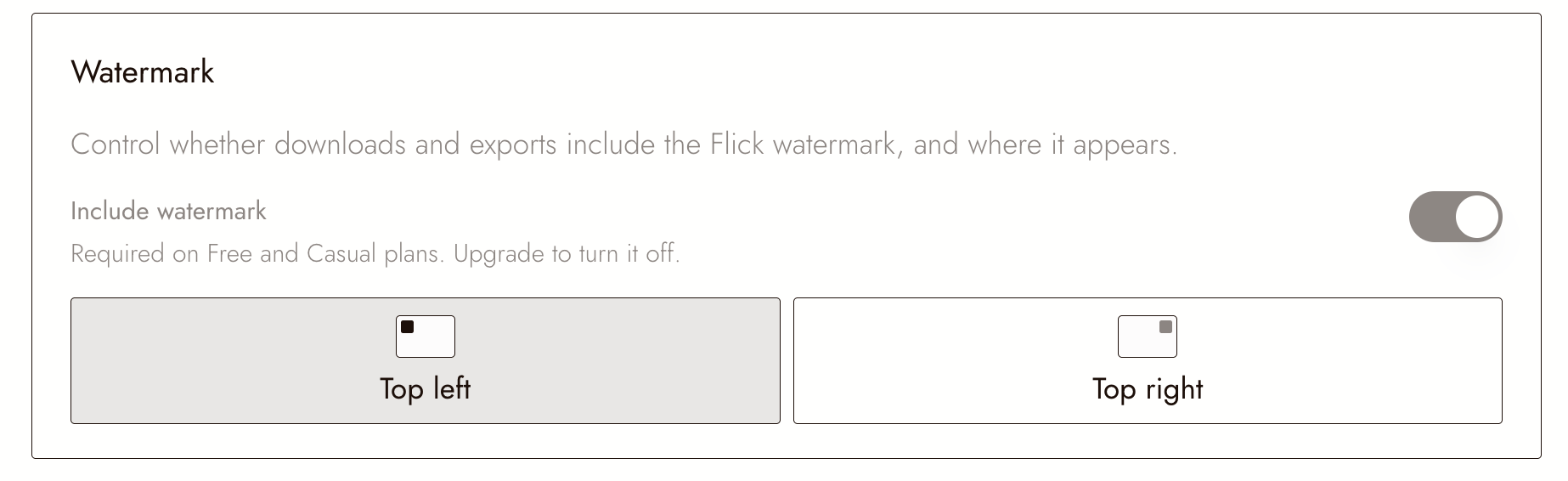
- Marca de agua controles para descargas y exportaciones; lee los controles disponibles y cualquier mensaje de bloqueo para tu cuenta.
- Navegación del lienzo > Desplazar para hacer zoom.
Los controles de marca de agua afectan el resultado y son independientes de la Apariencia.
Continuar
- Navegación para seleccionar, desplazar y hacer zoom.
- Secciones y carpetas para organizar nodos y contenido multimedia en un proyecto más grande.