Configurações e aparência do canvas
Use Canvas settings to change the interface appearance, connection-line visibility, the minimap, and scrolling. These controls do not generate media.
Abrir Configurações do canvas
- Abra um projeto e mude para a aba Canvas.
- Encontre o ícone de engrenagem rotulado Configurações do canvas na barra de ferramentas do canvas. A barra pode se mover, então procure pelo rótulo em vez de um canto fixo da tela.
- Clique nele para abrir o painel. Escolha uma opção para aplicá-la.
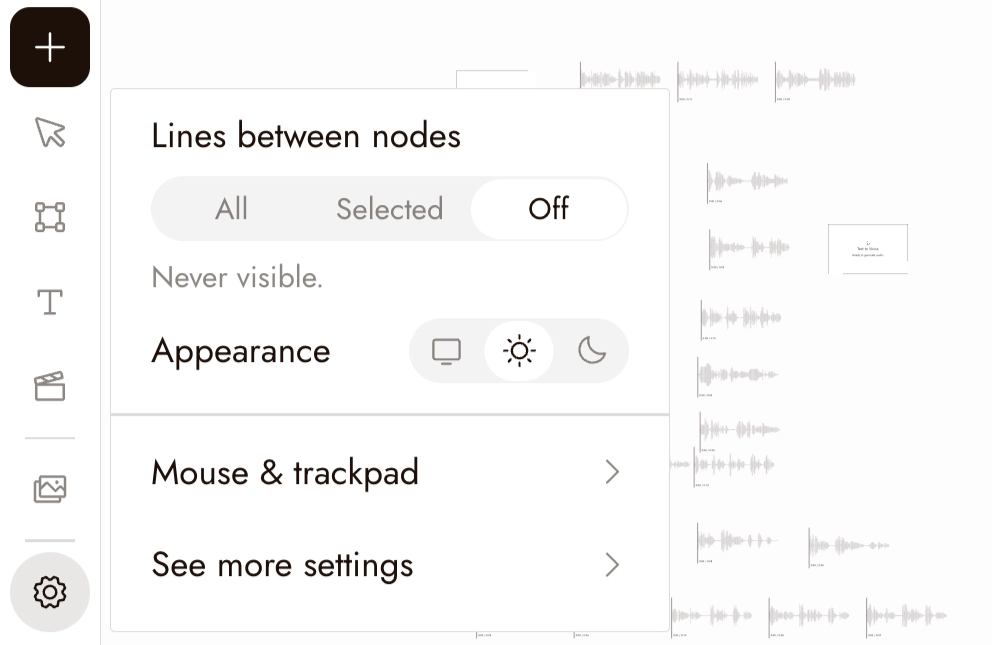
You can select nodes on the canvas while the panel stays open. Press Escape or click empty canvas to close it.
Escolher uma aparência
Em Aparência, escolha um dos três botões de ícone:
- Seguir sistema (monitor): o padrão. Segue a aparência clara ou escura do seu dispositivo.
- Claro (sol): usa uma interface clara do app.
- Escuro (lua): usa uma interface escura do app.
Escolha Seguir sistema para corresponder ao seu dispositivo, ou Claro ou Escuro para uma aparência fixa.
A aparência altera a interface, não suas imagens, vídeos ou layout do canvas. Algumas visualizações especializadas usam sua própria aparência.
Escolha quais conexões exibir
Uma conexão conecta nós em um fluxo de trabalho. Em Conexões entre nós, escolha:
- Todas: o padrão. Mostra as conexões no fluxo de trabalho visível do canvas. Use para inspecionar como o fluxo de trabalho está conectado.
- Selecionadas: mostra conexões envolvendo um nó selecionado. Selecionar a própria conexão também mantém essa linha visível. Use para inspecionar as referências em torno de uma parte de um quadro ocupado.
- Desativadas: oculta as conexões existentes. Use para comparar imagens ou revisar uma composição com menos poluição visual.
Essas opções mostram ou ocultam conexões; elas não alteram os estilos das linhas, excluem conexões ou modificam as entradas de geração. Escolha Todas para inspecionar ou selecionar conexões novamente.
Experimente em um quadro de referência
Use um quadro existente com uma imagem de referência conectada a outro nó. Nenhuma geração é necessária.
- Escolha Selecionadas, depois selecione a imagem de referência. Observe as conexões envolvendo ela. Selecione um nó diferente e compare quais linhas permanecem.
- Escolha Desativadas e compare as imagens como uma sequência. Verifique o enquadramento e para onde seu olhar vai sem as linhas competindo por atenção.
- Retorne para Todas e inspecione o fluxo de trabalho novamente. As conexões ainda estão lá.
Se Selecionadas não mostrar nenhuma linha, verifique se o nó tem uma conexão. Use Todas para ver o fluxo de trabalho completo.
Show or hide the minimap
The Minimap switch turns the minimap in the canvas's bottom-right corner on or off. It is on by default. Hiding the minimap from its own corner button turns this switch off too. See Navigation for using it.
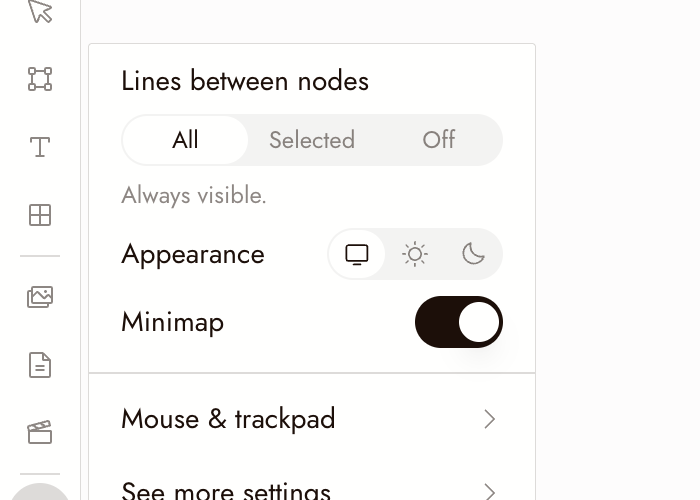
Mouse e trackpad
Aponte para Mouse e trackpad para abrir seu submenu. Em um dispositivo touch, toque na linha.
A alternância atual é Rolar para zoom, que está desativada por padrão:
- Desativado: a rolagem normal move o canvas; um gesto de pinça no trackpad aplica zoom.
- Ativado: a rolagem normal aplica zoom. Em um trackpad, rolar com dois dedos também aplica zoom, então use Espaço + arrastar quando quiser mover.
Você também pode mover arrastando com o botão direito ou do meio do mouse. Esses gestos não têm opções separadas.
Se a rolagem subitamente aplicar zoom quando você esperava mover, verifique Rolar para zoom neste menu.
Onde suas escolhas são salvas
Essas preferências de visualização são salvas neste navegador, não na mídia de um projeto. Limpar o armazenamento do site pode redefini-las. Se o armazenamento estiver bloqueado, elas podem não ser salvas.
Ver mais configurações
When signed in, choose See more settings to open Account Center > Preferences. This page includes:
- E-mail, com Alterar e-mail quando disponível para seu método de login.
- Aparência, com as mesmas três opções.
- Idioma.
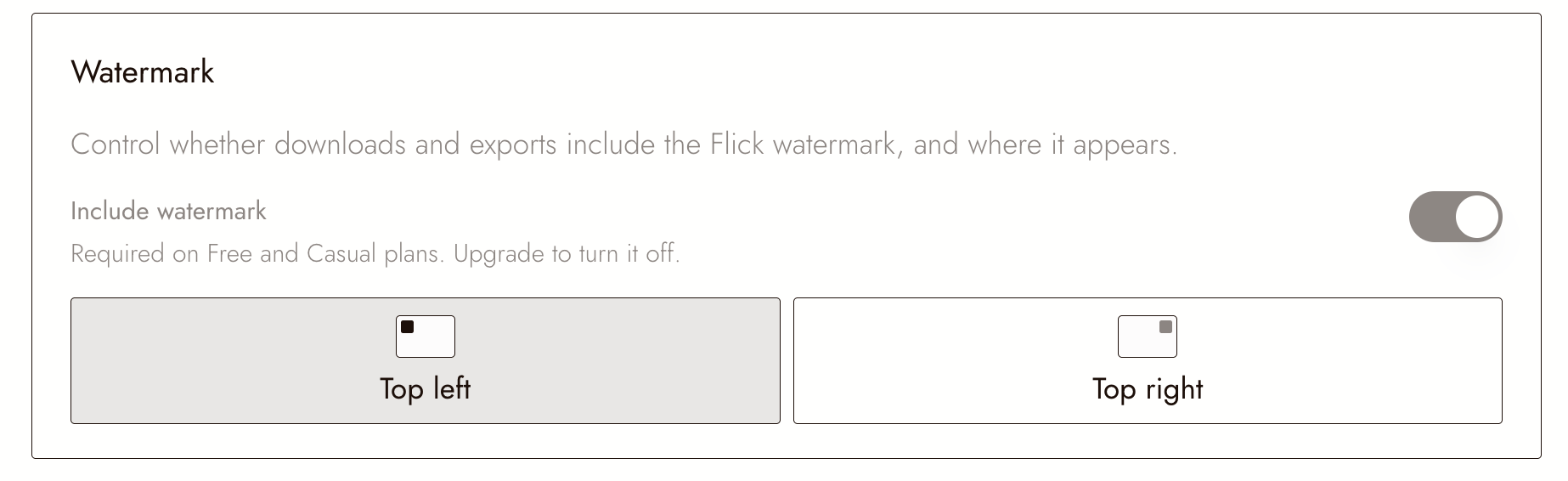
- Marca d'água controles para downloads e exportações; leia os controles disponíveis e qualquer mensagem de bloqueio para sua conta.
- Navegação do canvas > Rolar para zoom.
Os controles de marca d'água afetam a saída e são separados da Aparência.
Continuar
- Navegação para selecionar, deslocar e aplicar zoom.
- Seções e pastas para organizar nós e mídia em um projeto maior.