Impostazioni canvas e aspetto
Use Canvas settings to change the interface appearance, connection-line visibility, the minimap, and scrolling. These controls do not generate media.
Apri Impostazioni canvas
- Apri un progetto e passa alla scheda Canvas.
- Trova l'icona dell'ingranaggio con l'etichetta Impostazioni canvas nella barra degli strumenti del canvas. La barra può spostarsi, quindi cerca l'etichetta anziché un angolo fisso dello schermo.
- Fai clic per aprire il pannello. Scegli un'opzione per applicarla.
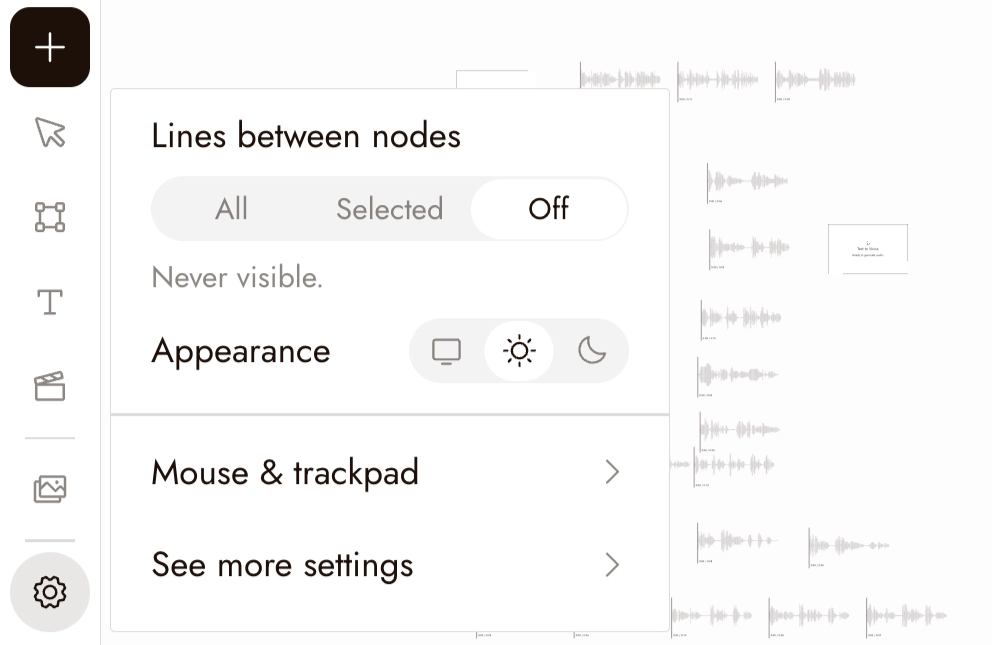
You can select nodes on the canvas while the panel stays open. Press Escape or click empty canvas to close it.
Scegli un aspetto
Sotto Aspetto, scegli uno dei tre pulsanti con icona:
- Segui sistema (monitor): l'impostazione predefinita. Segue l'aspetto chiaro o scuro del tuo dispositivo.
- Chiaro (sole): usa un'interfaccia app chiara.
- Scuro (luna): usa un'interfaccia app scura.
Scegli Segui sistema per adattarti al tuo dispositivo, oppure Chiaro o Scuro per un aspetto fisso.
L'aspetto modifica l'interfaccia, non le tue immagini, i tuoi video o il layout del canvas. Alcune viste specializzate usano il proprio aspetto.
Scegli quali linee visualizzare
Una connessione collega i nodi in un flusso di lavoro. Sotto Linee tra i nodi, scegli:
- Tutte: l'impostazione predefinita. Mostra le connessioni nel flusso di lavoro visibile sul canvas. Usala per ispezionare come è collegato il flusso di lavoro.
- Selezionate: mostra le connessioni che coinvolgono un nodo selezionato. Selezionare una connessione mantiene visibile anche quella linea. Usala per ispezionare i riferimenti intorno a una parte di una tavola complessa.
- Disattivate: nasconde le connessioni esistenti. Usala per confrontare immagini o rivedere una composizione con meno elementi visivi di disturbo.
Queste opzioni mostrano o nascondono le linee; non modificano gli stili delle linee, non eliminano le connessioni e non cambiano gli input di generazione. Scegli Tutte per ispezionare o selezionare nuovamente le connessioni.
Provalo su una tavola di riferimento
Usa una tavola esistente con un'immagine di riferimento collegata a un altro nodo. Non è necessaria alcuna generazione.
- Scegli Selezionate, quindi seleziona l'immagine di riferimento. Osserva le connessioni che la coinvolgono. Seleziona un nodo diverso e confronta quali linee rimangono.
- Scegli Disattivate e confronta le immagini come una sequenza. Controlla l'inquadratura e dove va il tuo sguardo senza le linee che competono per l'attenzione.
- Torna a Tutte e ispeziona nuovamente il flusso di lavoro. Le connessioni sono ancora presenti.
Se Selezionate non mostra alcuna linea, verifica che il nodo abbia una connessione. Usa Tutte per vedere il flusso di lavoro più ampio.
Show or hide the minimap
The Minimap switch turns the minimap in the canvas's bottom-right corner on or off. It is on by default. Hiding the minimap from its own corner button turns this switch off too. See Navigation for using it.
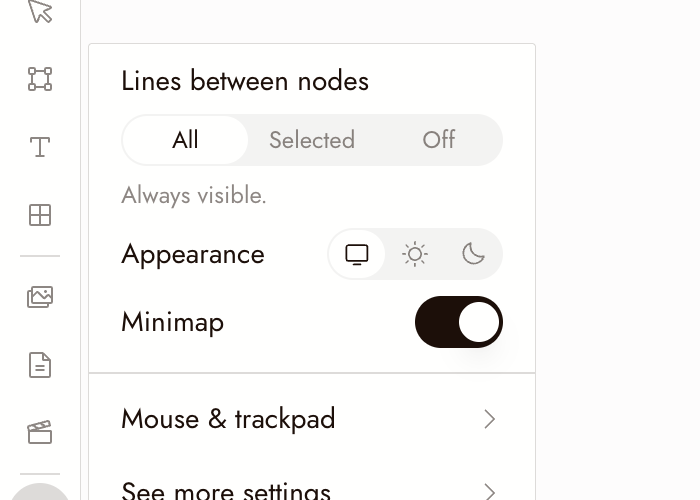
Mouse e trackpad
Passa il puntatore su Mouse e trackpad per aprire il suo sottomenu. Su un dispositivo touch, tocca la riga.
L'interruttore attuale è Scorri per zoomare, che è disattivato per impostazione predefinita:
- Disattivato: lo scorrimento normale fa panoramica sul canvas; un pinch sul trackpad zooma.
- Attivato: lo scorrimento normale zooma. Su un trackpad, lo scorrimento con due dita zooma anche, quindi usa Spazio + trascina quando vuoi fare una panoramica.
Puoi anche fare una panoramica trascinando con il pulsante destro o centrale del mouse. Questi gesti non hanno interruttori separati.
Se lo scorrimento improvvisamente zooma quando ti aspettavi una panoramica, controlla Scorri per zoomare in questo menu.
Dove vengono salvate le tue scelte
Queste preferenze di visualizzazione vengono salvate in questo browser, non nei media di un progetto. La cancellazione dell'archiviazione del sito può reimpostarle. Se l'archiviazione è bloccata, potrebbero non essere salvate.
Vedi altre impostazioni
When signed in, choose See more settings to open Account Center > Preferences. This page includes:
- Email, con Cambia email quando disponibile per il tuo metodo di accesso.
- Aspetto, con le stesse tre opzioni.
- Lingua.
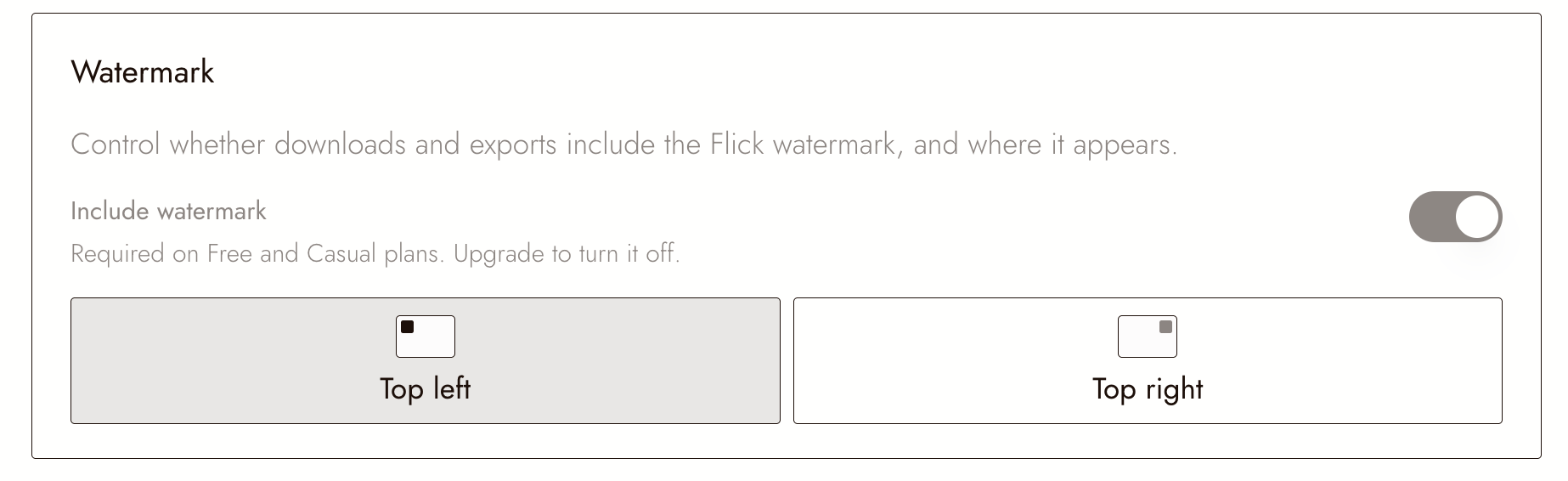
- Filigrana controlli per download ed esportazioni; leggi i controlli disponibili e gli eventuali messaggi di blocco per il tuo account.
- Navigazione canvas > Scorri per ingrandire.
I controlli della filigrana influenzano l'output e sono separati dall'Aspetto.
Continua
- Navigazione per selezionare, spostare e ingrandire.
- Sezioni e cartelle per organizzare nodi e media in un progetto più grande.