画布设置和外观
Use Canvas settings to change the interface appearance, connection-line visibility, the minimap, and scrolling. These controls do not generate media.
打开画布设置
- 打开一个项目并切换到画布标签页。
- 在画布工具栏中找到标有画布设置的齿轮图标。工具栏位置可能变动,因此请通过标签而非固定的屏幕位置来查找。
- 点击它打开面板。选择一个选项即可应用。
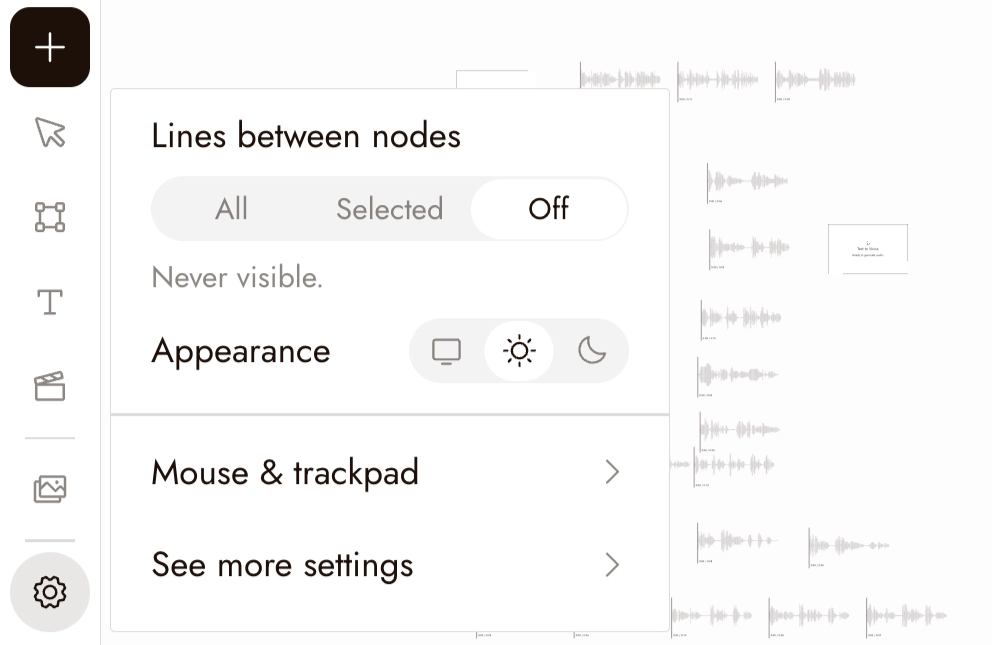
You can select nodes on the canvas while the panel stays open. Press Escape or click empty canvas to close it.
选择外观
在外观下方,选择三个图标按钮之一:
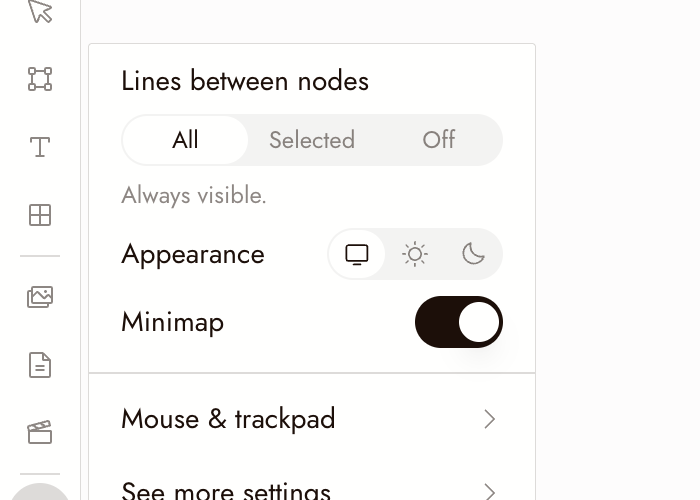
- 跟随系统(显示器图标):默认选项。跟随您设备的浅色或深色外观。
- 浅色(太阳图标):使用浅色应用界面。
- 深色(月亮图标):使用深色应用界面。
选择跟随系统以匹配您的设备,或选择浅色或深色以固定外观。
外观会改变界面,但不会影响您的图像、视频或画布布局。某些专用视图会使用自己的外观。
选择要显示的连线
连线用于连接工作流中的节点。在节点间连线下,选择:
- 全部:默认选项。显示可见画布工作流中的连线。用于检查工作流的连接方式。
- 已选择:显示与已选节点相关的连接。选择连线本身也会保持该连线可见。用于检查繁忙画布中某一部分周围的参考关系。
- 关闭:隐藏现有连线。用于在减少视觉干扰的情况下比较图像或查看构图。
这些选项用于显示或隐藏连线;不会改变连线样式、删除连接或更改生成输入。选择全部可再次检查或选择连接。
在参考画布上试用
使用现有画布,其中参考图像已连接到另一个节点。无需进行生成。
- 选择已选择,然后选择参考图像。查看与其相关的连接。选择不同的节点并比较保留了哪些连线。
- 选择关闭并将图像作为序列进行比较。在没有连线竞争注意力的情况下,检查构图和视线焦点。
- 返回全部并再次检查工作流。连接仍然存在。
如果"已选择"未显示连线,请检查该节点是否有连接。使用"全部"查看更广泛的工作流。
Show or hide the minimap
The Minimap switch turns the minimap in the canvas's bottom-right corner on or off. It is on by default. Hiding the minimap from its own corner button turns this switch off too. See Navigation for using it.
鼠标和触控板
指向鼠标和触控板以打开其子菜单。在触控设备上,点击该行。
当前切换选项是滚动以缩放,默认情况下处于关闭状态:
- 关闭:普通滚动会平移画布;触控板双指捏合可缩放。
- 开启:普通滚动会缩放。在触控板上,双指滚动也会缩放,因此需要平移时请使用空格 + 拖动。
您也可以通过鼠标右键或中键拖动来平移。这些手势没有单独的开关。
如果滚动时突然缩放而您预期的是平移,请在此菜单中检查滚动以缩放。
您的选择保存在哪里
这些查看偏好设置保存在此浏览器中,而不是项目的媒体中。清除网站存储可能会重置它们。如果存储被阻止,可能无法保存。
查看更多设置
When signed in, choose See more settings to open Account Center > Preferences. This page includes:
- 邮箱,在您的登录方式允许时显示更改邮箱。
- 外观,具有相同的三个选项。
- 语言。
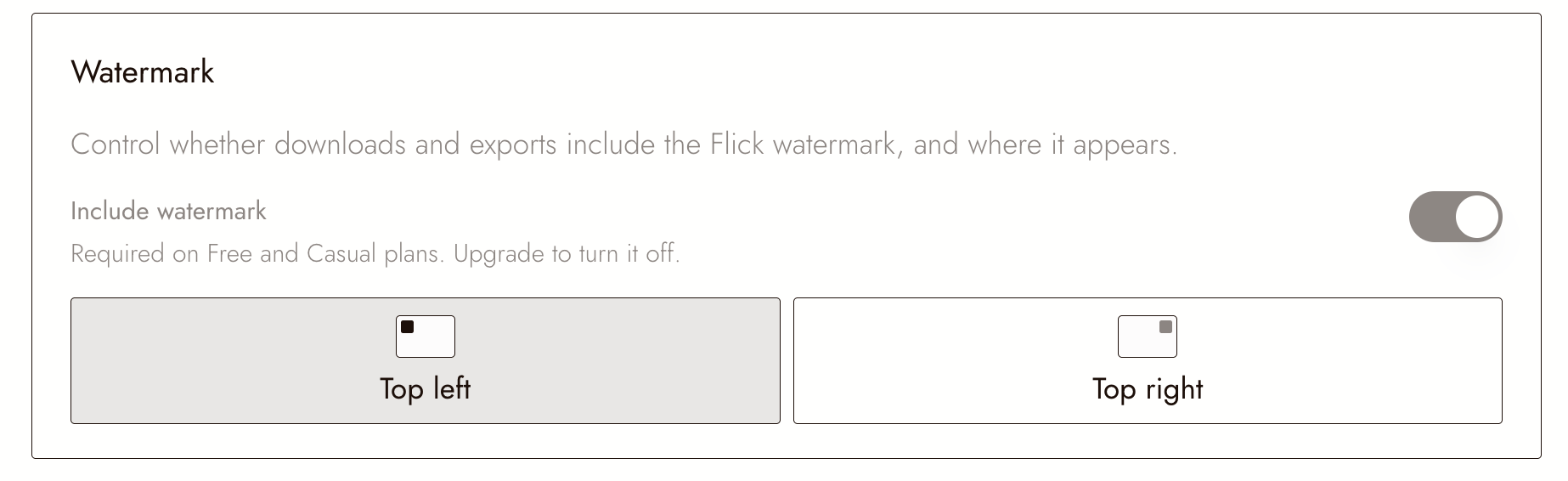
- 水印控制,用于下载和导出;请阅读您账户的可用控制和任何锁定消息。
- 画布导航 > 滚动缩放。
水印控制影响输出,与外观设置分开。