Conceptos básicos de la línea de tiempo
Usa la línea de tiempo para organizar clips, establecer su temporización y añadir sonido. Comienza aquí cuando estés listo para editar los medios de tu lienzo en una película.
Antes de empezar
Elige los clips que quieres usar y la relación de aspecto de la película. Dos clips son suficientes para practicar un corte.
Abrir la línea de tiempo
Puedes abrir la línea de tiempo en dos diseños:
- The Video Editor tab at the top of the canvas, next to Story, Canvas, and 3D Stage. This is the full editor: Assets on the left, the preview in the middle, Properties on the right. An empty timeline says "Turn your shots into a video" and offers Let Agent build my timeline, or you drag a shot in from the Assets panel.
- The Video Editor button on the left toolbar of the canvas. This keeps you on the canvas: it opens a floating Player panel and the same timeline as a strip along the bottom of the canvas, with the same toolbar.
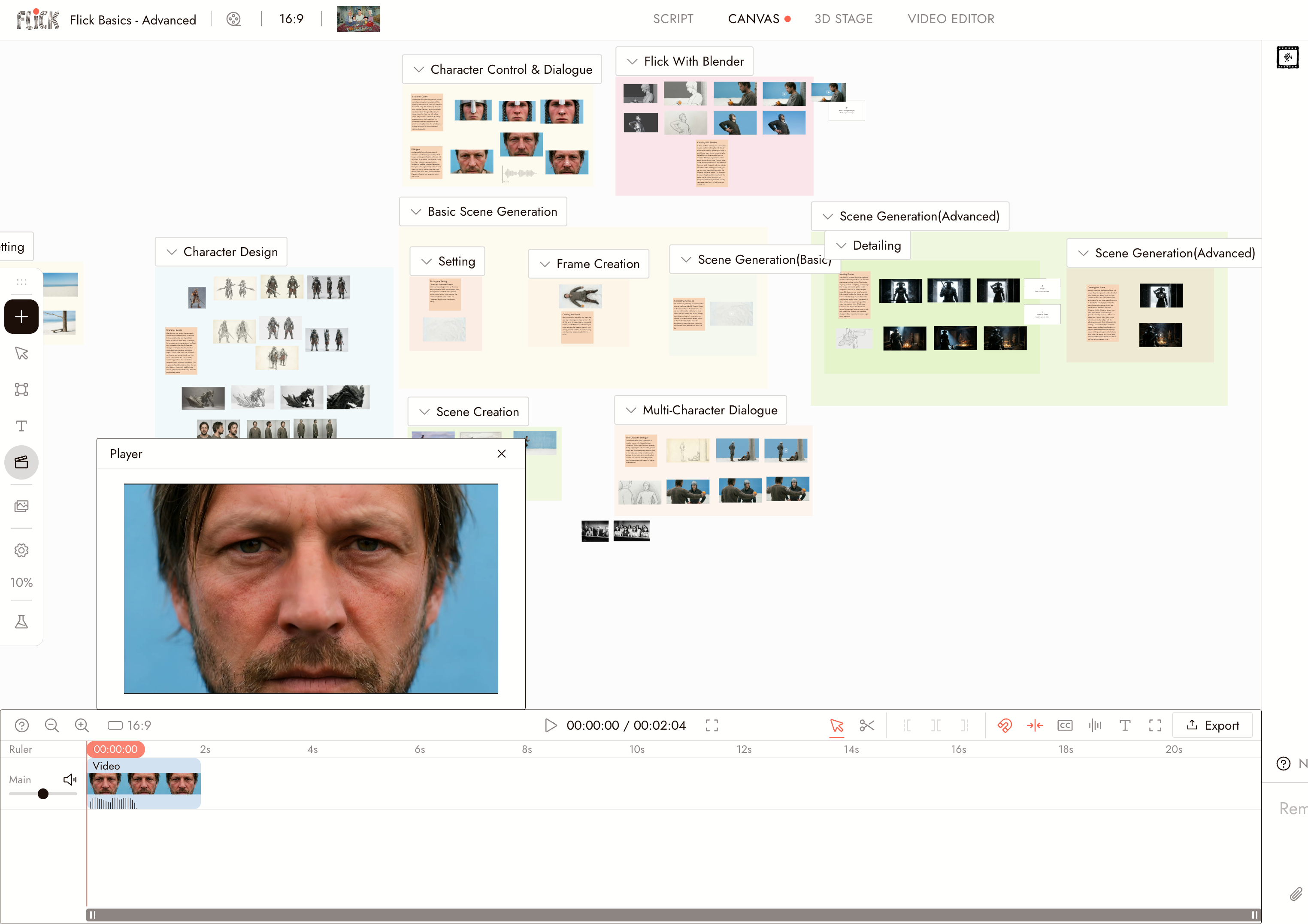
El lienzo con el panel del Reproductor y la franja de la línea de tiempo abiertos. Abajo, la pestaña del Editor de Video.
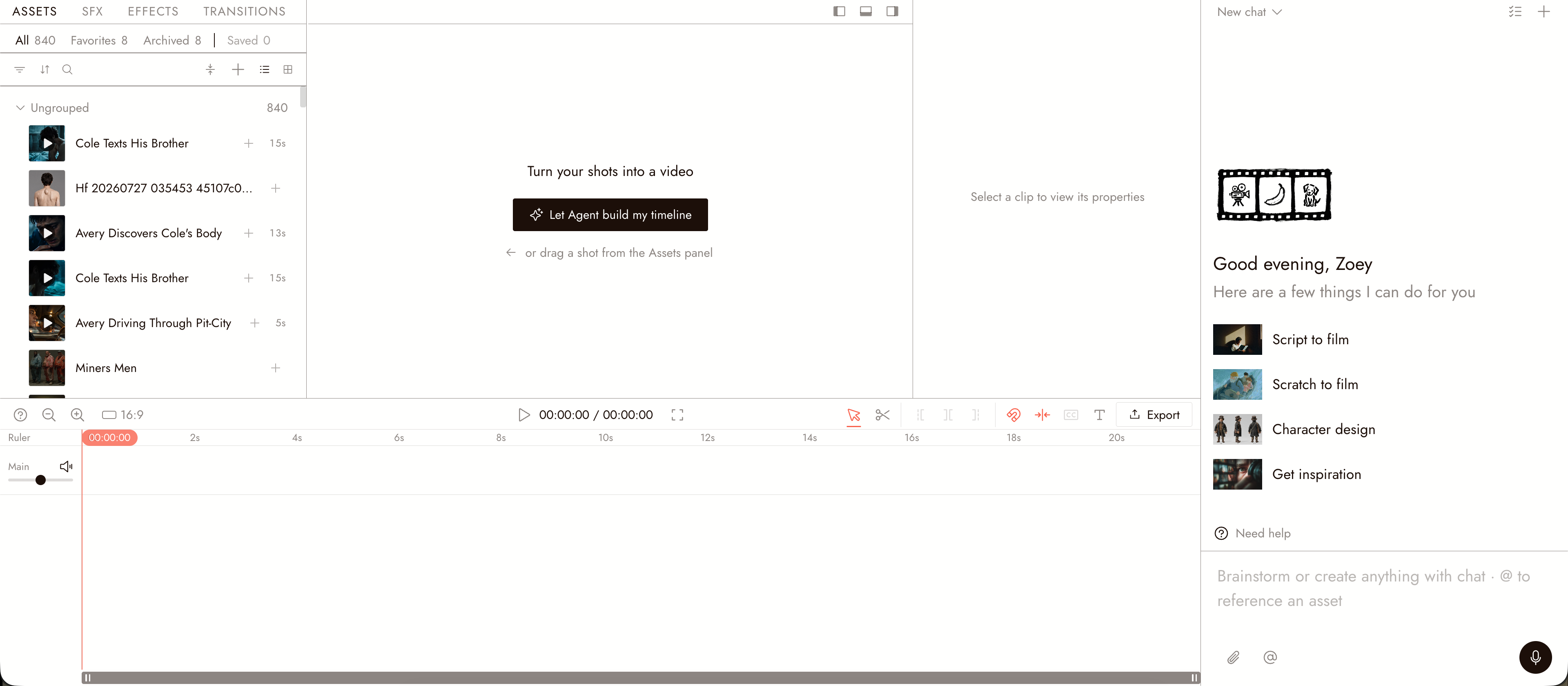
Qué hay en la línea de tiempo
- Panels. Assets on the left, with tabs ASSETS, EFFECTS, TRANSITIONS, MOTIONS, and SFX; the preview in the middle; Properties on the right for the selected clip. Each panel can be hidden or resized.
- Tracks. Video and image clips on the Main track, where the main-track magnet helps close gaps when you reorder clips; audio on the Music track; text clips on their own track.
- Playhead. The vertical line that marks the current frame. Drag it to scrub; hold Shift while scrubbing to snap to clip edges.
- Toolbar. Left to right: keyboard shortcuts (?), zoom, the timeline aspect ratio, play with the timecode, fullscreen, Select tool (V), Razor tool (C), Delete left of playhead (Q), Split (S), Delete right of playhead (W), the main-track magnet, snapping (N), Generate captions, Add text (T), and Export.
- Magnet and snapping. The main-track magnet closes gaps when you reorder clips on that track. Other tracks can keep gaps, and adding a clip at a chosen time can leave one. Check the sequence starts at zero. Snapping aligns clips with nearby edges; it does not close gaps. Press N to toggle snapping or hold Alt to pause it while dragging.
- Properties. With a clip selected, the right panel opens with PROPERTIES, COLOR, and EFFECTS tabs. Properties holds the clip's layout (scale, rotation, opacity, crop, position), its sound (volume, fade in and out, Generate captions, Detach Audio), its playback (speed, Reverse, fade in and out), and its dimensions. See Clip properties, Effects and color, and Keyframes. Transitions live in the TRANSITIONS tab of the left panel.
Ver la película hasta ahora
Presiona Espacio o haz clic en Reproducir para ver desde el cabezal de reproducción. Inicio regresa al principio. Flecha Izquierda/Derecha mueve un fotograma; mantén presionado Shift para mover cinco. Flecha Arriba/Abajo salta al corte anterior o siguiente.
Mira la secuencia completa antes de editar. Verifica el orden y el tiempo de las tomas, así como los clips individuales.
Si algo se ve mal
No puedo encontrar la línea de tiempo. Abre la pestaña Editor de Video en la parte superior del lienzo, o el botón Editor de Video en la barra de herramientas izquierda.
La línea de tiempo está vacía. No hay nada en ella todavía. Usa Agregar a la línea de tiempo en una toma en el panel de Recursos, arrastra una, o haz clic en Dejar que el Agente construya mi línea de tiempo; consulta Agregar y reordenar clips.
Las herramientas están atenuadas. La línea de tiempo se bloquea mientras se generan los subtítulos. Espera a que terminen.
Veo la línea de tiempo pero ninguna imagen. Mueve el cabezal de reproducción sobre un clip. Un tramo vacío de la línea de tiempo no muestra nada.
Siguiente
- Speed to retime video or audio, Volume and fades to balance sound, and Transitions to shape a cut.
- Add and reorder clips to build the sequence.
- Motion titles for animated text.
- Trim and split to tighten it.
- Export and download your film when it plays the way you want.