Fundamentos da linha do tempo
Use a linha do tempo para organizar clipes, definir seu timing e adicionar som. Comece aqui quando estiver pronto para editar sua mídia do canvas em um filme.
Antes de começar
Escolha os clipes que deseja usar e a proporção do filme. Dois clipes são suficientes para praticar um corte.
Abrir a linha do tempo
Você pode abrir a linha do tempo em dois layouts:
- The Video Editor tab at the top of the canvas, next to Story, Canvas, and 3D Stage. This is the full editor: Assets on the left, the preview in the middle, Properties on the right. An empty timeline says "Turn your shots into a video" and offers Let Agent build my timeline, or you drag a shot in from the Assets panel.
- The Video Editor button on the left toolbar of the canvas. This keeps you on the canvas: it opens a floating Player panel and the same timeline as a strip along the bottom of the canvas, with the same toolbar.
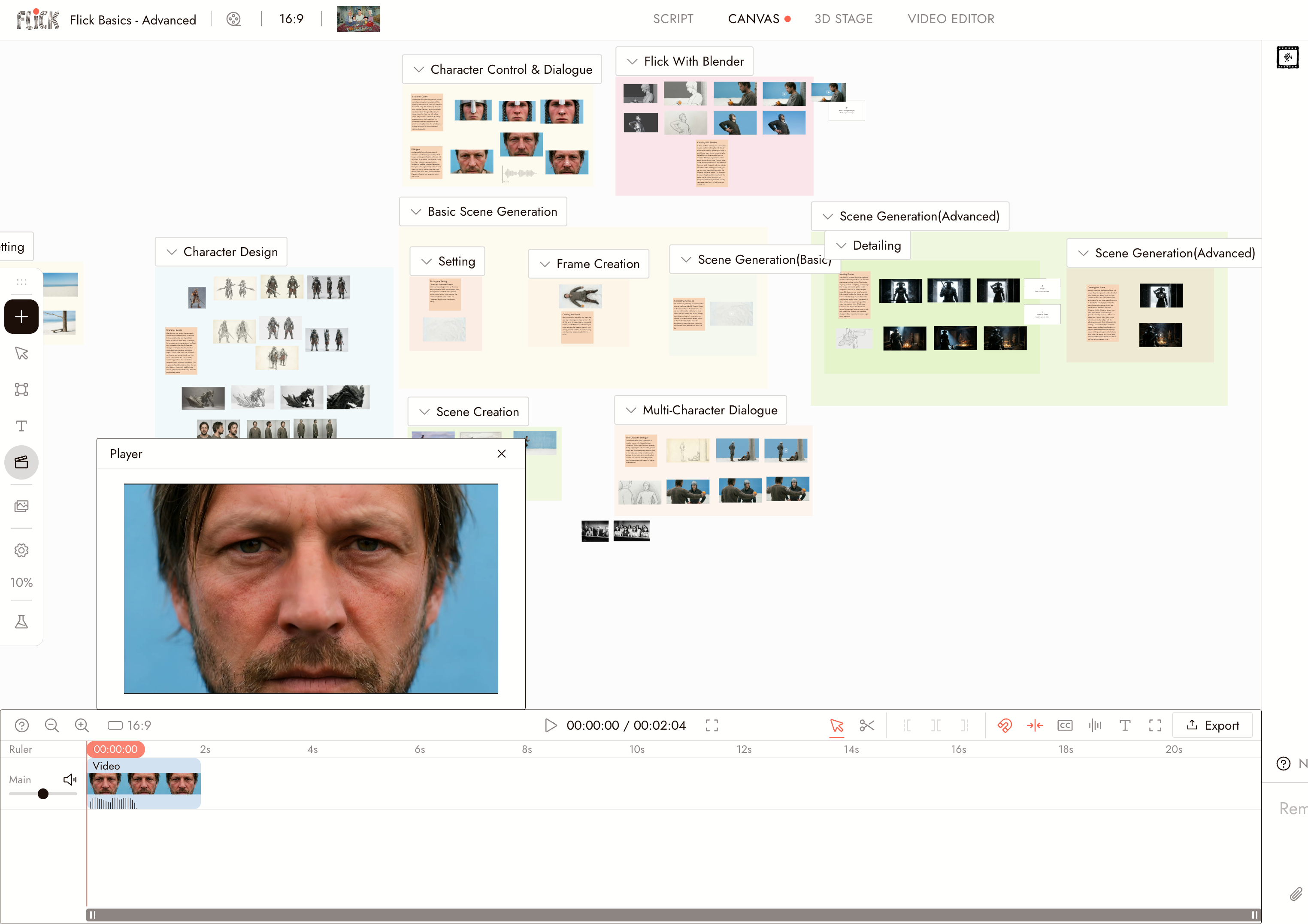
O canvas com o painel Player e a faixa da linha do tempo abertos. Abaixo, a aba Editor de Vídeo.
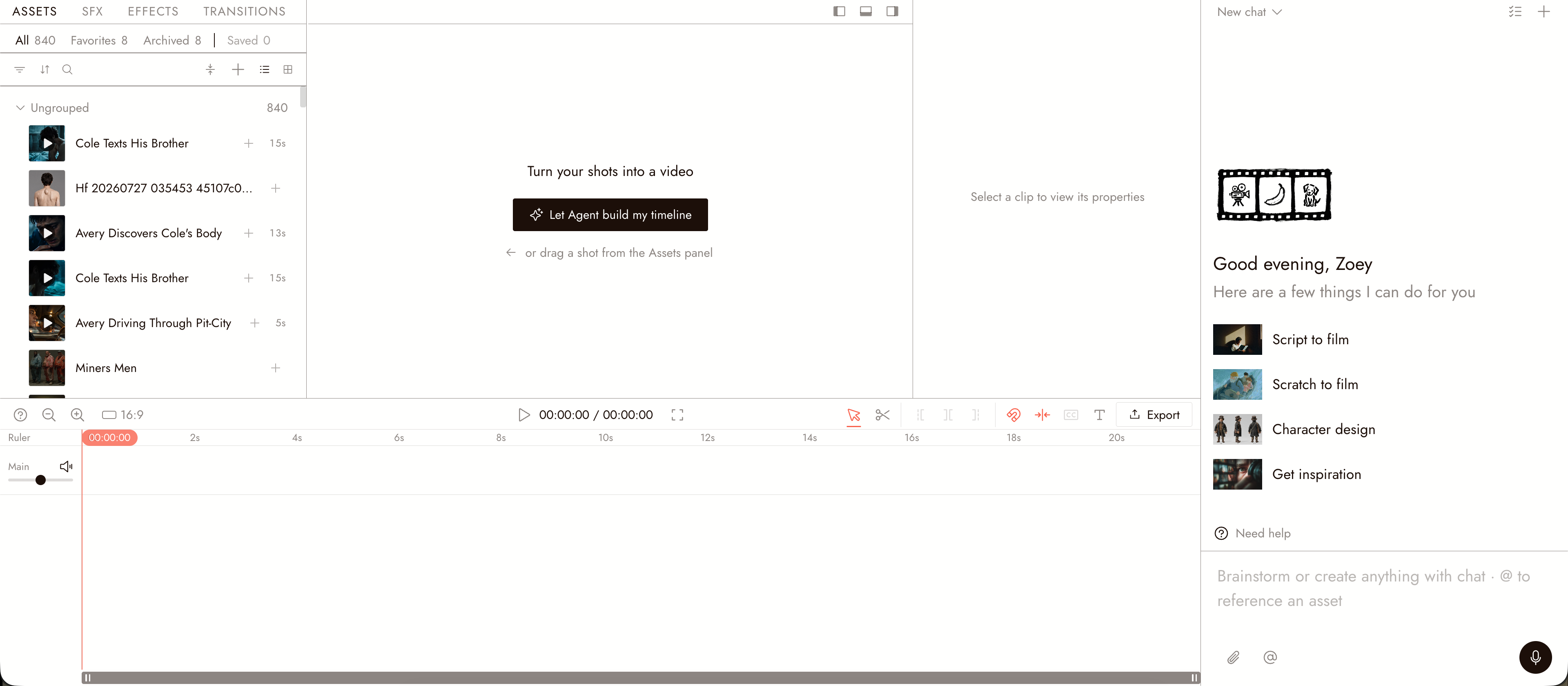
O que há na linha do tempo
- Panels. Assets on the left, with tabs ASSETS, EFFECTS, TRANSITIONS, MOTIONS, and SFX; the preview in the middle; Properties on the right for the selected clip. Each panel can be hidden or resized.
- Tracks. Video and image clips on the Main track, where the main-track magnet helps close gaps when you reorder clips; audio on the Music track; text clips on their own track.
- Playhead. The vertical line that marks the current frame. Drag it to scrub; hold Shift while scrubbing to snap to clip edges.
- Toolbar. Left to right: keyboard shortcuts (?), zoom, the timeline aspect ratio, play with the timecode, fullscreen, Select tool (V), Razor tool (C), Delete left of playhead (Q), Split (S), Delete right of playhead (W), the main-track magnet, snapping (N), Generate captions, Add text (T), and Export.
- Magnet and snapping. The main-track magnet closes gaps when you reorder clips on that track. Other tracks can keep gaps, and adding a clip at a chosen time can leave one. Check the sequence starts at zero. Snapping aligns clips with nearby edges; it does not close gaps. Press N to toggle snapping or hold Alt to pause it while dragging.
- Properties. With a clip selected, the right panel opens with PROPERTIES, COLOR, and EFFECTS tabs. Properties holds the clip's layout (scale, rotation, opacity, crop, position), its sound (volume, fade in and out, Generate captions, Detach Audio), its playback (speed, Reverse, fade in and out), and its dimensions. See Clip properties, Effects and color, and Keyframes. Transitions live in the TRANSITIONS tab of the left panel.
Assistir o filme até agora
Pressione Espaço ou clique em Reproduzir para assistir a partir do cabeçote. Home retorna ao início. Seta Esquerda/Direita move um quadro; segure Shift para mover cinco. Seta Para Cima/Baixo pula para o corte anterior ou próximo.
Assista à sequência completa antes de editar. Verifique a ordem das cenas e o timing, bem como os clipes individuais.
Se algo parecer errado
Não consigo encontrar a linha do tempo. Abra a aba Editor de Vídeo no topo do canvas, ou o botão Editor de Vídeo na barra de ferramentas esquerda.
A linha do tempo está vazia. Nada está nela ainda. Use Adicionar à linha do tempo em uma cena no painel de Recursos, arraste uma, ou clique em Deixar o Agente construir minha linha do tempo; veja Adicionar e reordenar clipes.
As ferramentas estão acinzentadas. A linha do tempo trava enquanto as legendas estão sendo geradas. Aguarde até que terminem.
Vejo a linha do tempo mas nenhuma imagem. Mova o cabeçote sobre um clipe. Um trecho vazio da linha do tempo não mostra nada.
Próximo
- Speed to retime video or audio, Volume and fades to balance sound, and Transitions to shape a cut.
- Add and reorder clips to build the sequence.
- Motion titles for animated text.
- Trim and split to tighten it.
- Export and download your film when it plays the way you want.