Zeitleisten-Grundlagen
Verwende die Timeline, um Clips anzuordnen, ihr Timing festzulegen und Sound hinzuzufügen. Beginne hier, wenn du bereit bist, deine Canvas-Medien zu einem Film zu bearbeiten.
Bevor du beginnst
Wähle die Clips aus, die du verwenden möchtest, und das Seitenverhältnis des Films. Zwei Clips reichen aus, um einen Schnitt zu üben.
Die Zeitleiste öffnen
Sie können die Zeitleiste in zwei Layouts öffnen:
- The Video Editor tab at the top of the canvas, next to Story, Canvas, and 3D Stage. This is the full editor: Assets on the left, the preview in the middle, Properties on the right. An empty timeline says "Turn your shots into a video" and offers Let Agent build my timeline, or you drag a shot in from the Assets panel.
- The Video Editor button on the left toolbar of the canvas. This keeps you on the canvas: it opens a floating Player panel and the same timeline as a strip along the bottom of the canvas, with the same toolbar.
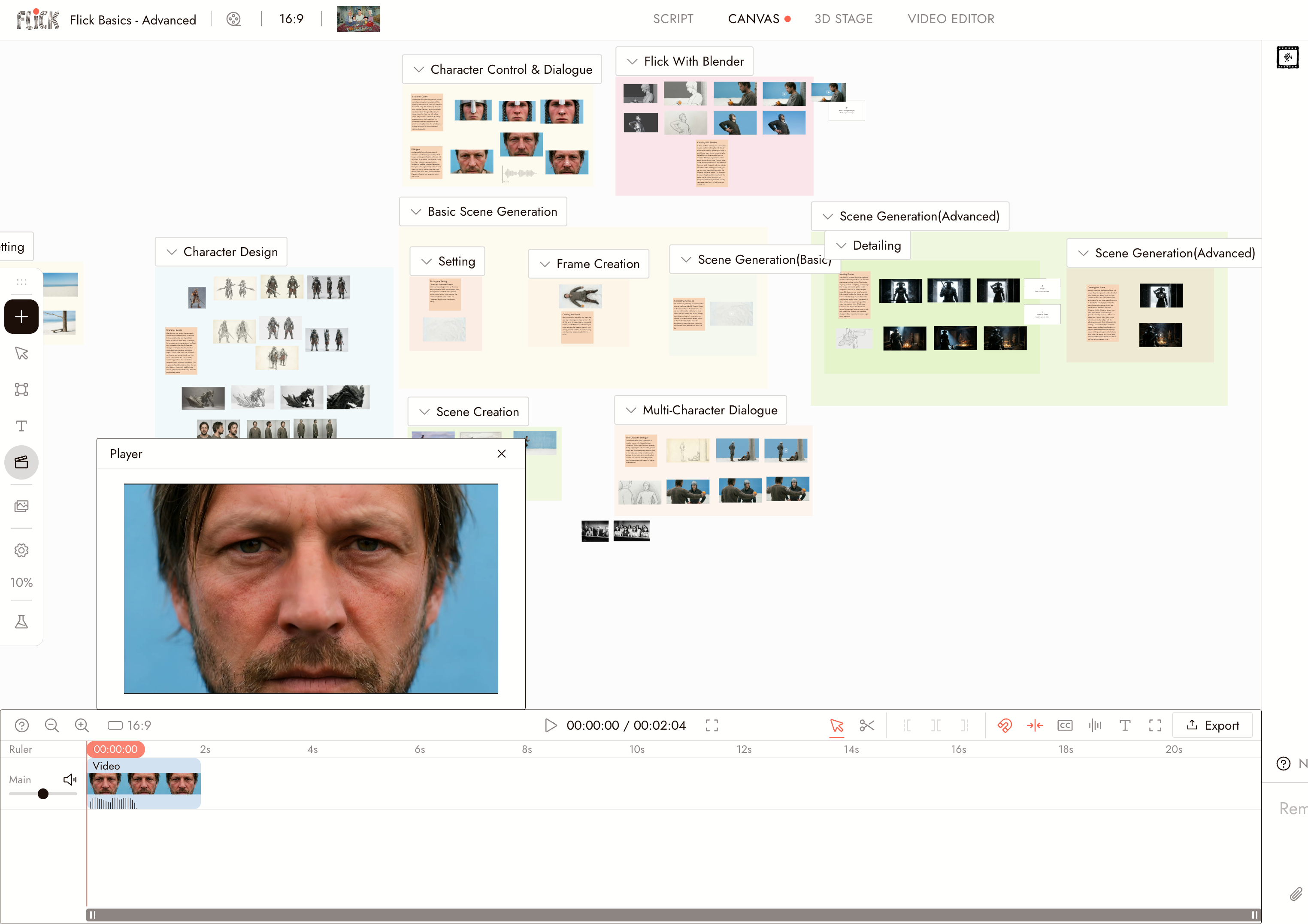
Der Canvas mit geöffnetem Player-Panel und Zeitleistenstreifen. Unten der Video-Editor-Tab.
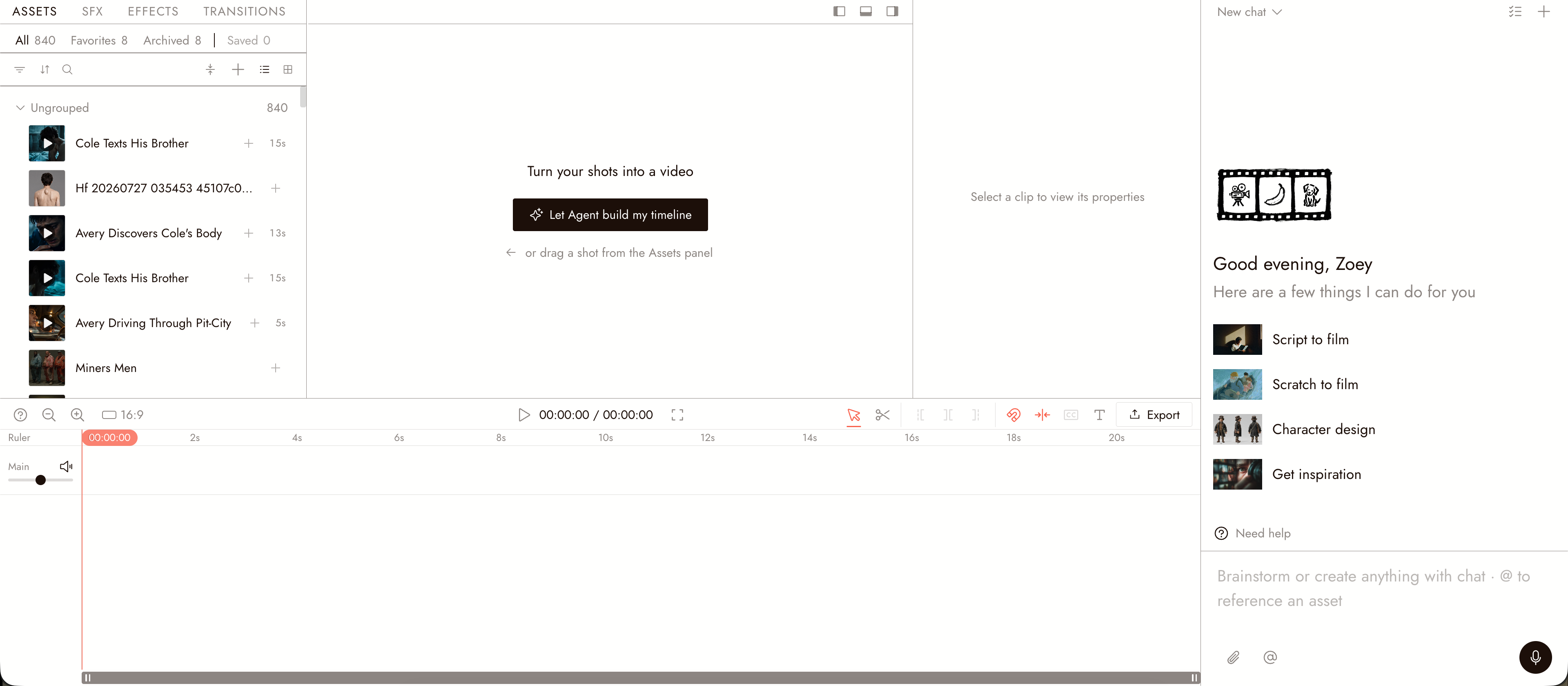
Was sich auf der Zeitleiste befindet
- Panels. Assets on the left, with tabs ASSETS, EFFECTS, TRANSITIONS, MOTIONS, and SFX; the preview in the middle; Properties on the right for the selected clip. Each panel can be hidden or resized.
- Tracks. Video and image clips on the Main track, where the main-track magnet helps close gaps when you reorder clips; audio on the Music track; text clips on their own track.
- Playhead. The vertical line that marks the current frame. Drag it to scrub; hold Shift while scrubbing to snap to clip edges.
- Toolbar. Left to right: keyboard shortcuts (?), zoom, the timeline aspect ratio, play with the timecode, fullscreen, Select tool (V), Razor tool (C), Delete left of playhead (Q), Split (S), Delete right of playhead (W), the main-track magnet, snapping (N), Generate captions, Add text (T), and Export.
- Magnet and snapping. The main-track magnet closes gaps when you reorder clips on that track. Other tracks can keep gaps, and adding a clip at a chosen time can leave one. Check the sequence starts at zero. Snapping aligns clips with nearby edges; it does not close gaps. Press N to toggle snapping or hold Alt to pause it while dragging.
- Properties. With a clip selected, the right panel opens with PROPERTIES, COLOR, and EFFECTS tabs. Properties holds the clip's layout (scale, rotation, opacity, crop, position), its sound (volume, fade in and out, Generate captions, Detach Audio), its playback (speed, Reverse, fade in and out), and its dimensions. See Clip properties, Effects and color, and Keyframes. Transitions live in the TRANSITIONS tab of the left panel.
Den Film bis hierhin ansehen
Drücken Sie Leertaste oder klicken Sie auf Wiedergabe, um ab dem Playhead zu schauen. Home kehrt zum Anfang zurück. Linkspfeil/Rechtspfeil bewegt ein Bild; halten Sie Shift gedrückt, um fünf zu bewegen. Aufwärtspfeil/Abwärtspfeil springt zum vorherigen oder nächsten Schnitt.
Sehen Sie sich die gesamte Sequenz vor dem Bearbeiten an. Prüfen Sie die Aufnahmereihenfolge und das Timing sowie die einzelnen Clips.
Wenn etwas nicht stimmt
Ich kann die Zeitleiste nicht finden. Öffnen Sie den Video-Editor-Tab oben im Canvas oder die Video-Editor-Schaltfläche in der linken Symbolleiste.
Die Zeitleiste ist leer. Es befindet sich noch nichts darauf. Verwenden Sie Zur Zeitleiste hinzufügen bei einer Aufnahme im Assets-Panel, ziehen Sie eine hinein oder klicken Sie auf Agent meine Zeitleiste erstellen lassen; siehe Clips hinzufügen und neu ordnen.
Die Werkzeuge sind ausgegraut. Die Zeitleiste sperrt, während Untertitel generiert werden. Warten Sie, bis sie fertig sind.
Ich sehe die Zeitleiste, aber kein Bild. Bewegen Sie den Playhead über einen Clip. Ein leerer Abschnitt der Zeitleiste zeigt nichts an.
Weiter
- Speed to retime video or audio, Volume and fades to balance sound, and Transitions to shape a cut.
- Add and reorder clips to build the sequence.
- Motion titles for animated text.
- Trim and split to tighten it.
- Export and download your film when it plays the way you want.