Nozioni di base della timeline
Usa la timeline per organizzare le clip, impostare i loro tempi e aggiungere suono. Inizia qui quando sei pronto a montare i media del tuo canvas in un film.
Prima di iniziare
Scegli le clip che vuoi usare e il formato del film. Due clip sono sufficienti per esercitarsi con un taglio.
Aprire la timeline
Puoi aprire la timeline in due layout:
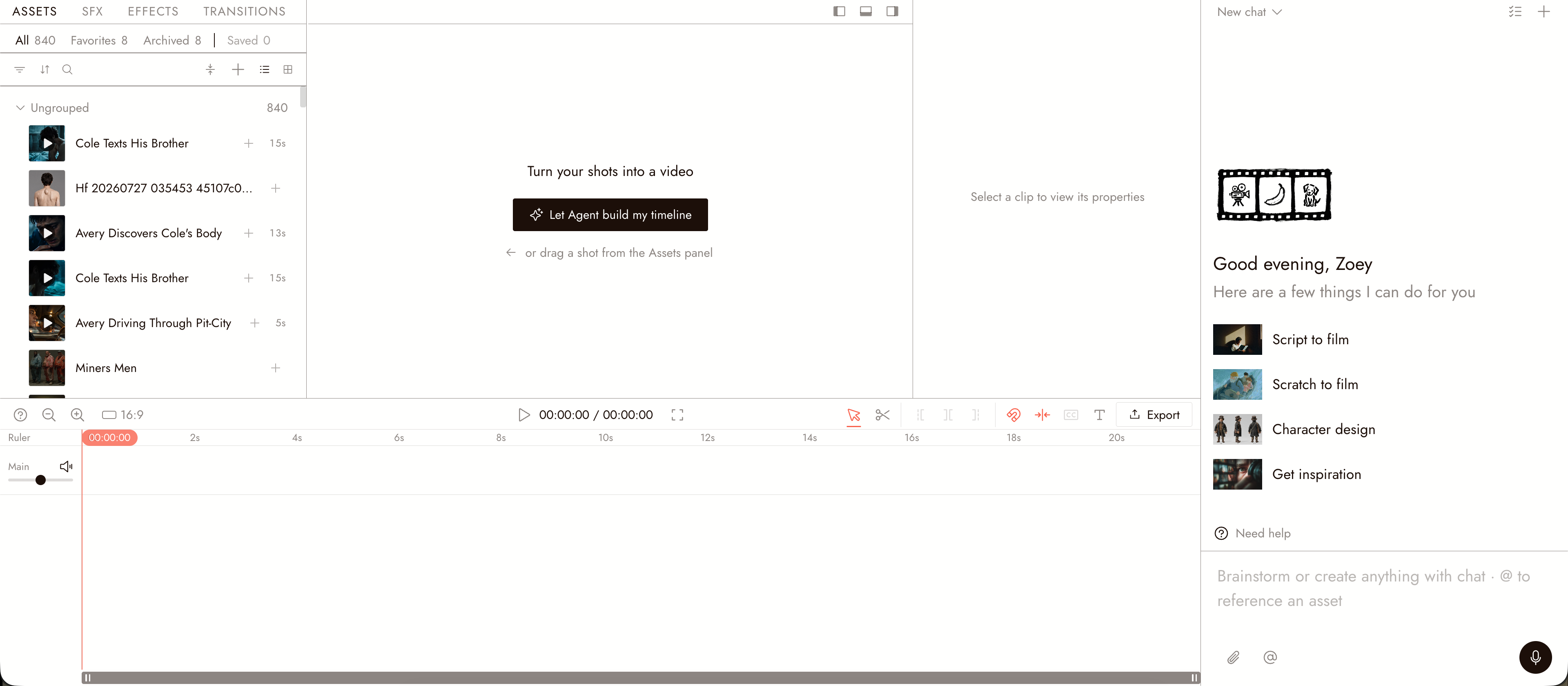
- The Video Editor tab at the top of the canvas, next to Story, Canvas, and 3D Stage. This is the full editor: Assets on the left, the preview in the middle, Properties on the right. An empty timeline says "Turn your shots into a video" and offers Let Agent build my timeline, or you drag a shot in from the Assets panel.
- The Video Editor button on the left toolbar of the canvas. This keeps you on the canvas: it opens a floating Player panel and the same timeline as a strip along the bottom of the canvas, with the same toolbar.
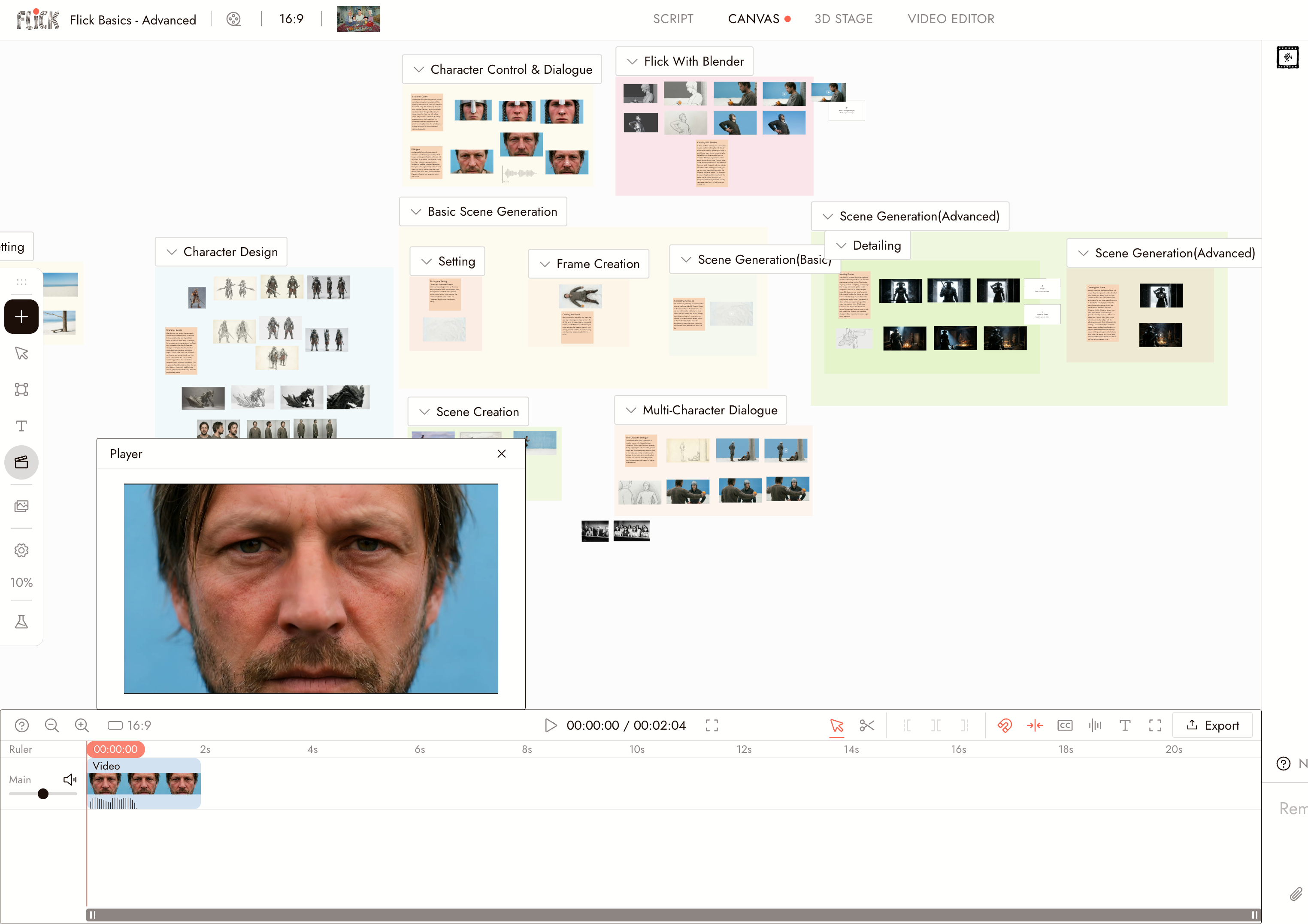
Il canvas con il pannello Player e la striscia della timeline aperti. Sotto, la scheda Video Editor.
Cosa c'è sulla timeline
- Panels. Assets on the left, with tabs ASSETS, EFFECTS, TRANSITIONS, MOTIONS, and SFX; the preview in the middle; Properties on the right for the selected clip. Each panel can be hidden or resized.
- Tracks. Video and image clips on the Main track, where the main-track magnet helps close gaps when you reorder clips; audio on the Music track; text clips on their own track.
- Playhead. The vertical line that marks the current frame. Drag it to scrub; hold Shift while scrubbing to snap to clip edges.
- Toolbar. Left to right: keyboard shortcuts (?), zoom, the timeline aspect ratio, play with the timecode, fullscreen, Select tool (V), Razor tool (C), Delete left of playhead (Q), Split (S), Delete right of playhead (W), the main-track magnet, snapping (N), Generate captions, Add text (T), and Export.
- Magnet and snapping. The main-track magnet closes gaps when you reorder clips on that track. Other tracks can keep gaps, and adding a clip at a chosen time can leave one. Check the sequence starts at zero. Snapping aligns clips with nearby edges; it does not close gaps. Press N to toggle snapping or hold Alt to pause it while dragging.
- Properties. With a clip selected, the right panel opens with PROPERTIES, COLOR, and EFFECTS tabs. Properties holds the clip's layout (scale, rotation, opacity, crop, position), its sound (volume, fade in and out, Generate captions, Detach Audio), its playback (speed, Reverse, fade in and out), and its dimensions. See Clip properties, Effects and color, and Keyframes. Transitions live in the TRANSITIONS tab of the left panel.
Guardare il film finora
Premi Spazio o clicca Play per guardare dalla testina di riproduzione. Home torna all'inizio. Freccia Sinistra/Destra si sposta di un fotogramma; tieni premuto Shift per spostarti di cinque. Freccia Su/Giù salta al taglio precedente o successivo.
Guarda l'intera sequenza prima di modificare. Controlla l'ordine degli scatti e il timing oltre alle singole clip.
Se qualcosa non sembra giusto
Non riesco a trovare la timeline. Apri la scheda Video Editor in alto sul canvas, o il pulsante Video Editor sulla barra degli strumenti sinistra.
La timeline è vuota. Non c'è ancora niente. Usa Aggiungi alla timeline su uno scatto nel pannello Risorse, trascinane uno, o clicca Lascia che Agent costruisca la mia timeline; vedi Aggiungere e riordinare le clip.
Gli strumenti sono disattivati. La timeline si blocca mentre i sottotitoli vengono generati. Attendi che finiscano.
Vedo la timeline ma nessuna immagine. Sposta la testina di riproduzione sopra una clip. Un tratto vuoto della timeline non mostra nulla.
Prossimi passi
- Speed to retime video or audio, Volume and fades to balance sound, and Transitions to shape a cut.
- Add and reorder clips to build the sequence.
- Motion titles for animated text.
- Trim and split to tighten it.
- Export and download your film when it plays the way you want.