時間軸基礎
使用時間軸來排列片段、設定其時序並添加聲音。當您準備好將畫布媒體編輯成影片時,從這裡開始。
開始之前
選擇您想使用的片段和影片的長寬比。兩個片段就足以練習剪輯。
開啟時間軸
您可以在兩種版面配置中開啟時間軸:
- The Video Editor tab at the top of the canvas, next to Story, Canvas, and 3D Stage. This is the full editor: Assets on the left, the preview in the middle, Properties on the right. An empty timeline says "Turn your shots into a video" and offers Let Agent build my timeline, or you drag a shot in from the Assets panel.
- The Video Editor button on the left toolbar of the canvas. This keeps you on the canvas: it opens a floating Player panel and the same timeline as a strip along the bottom of the canvas, with the same toolbar.
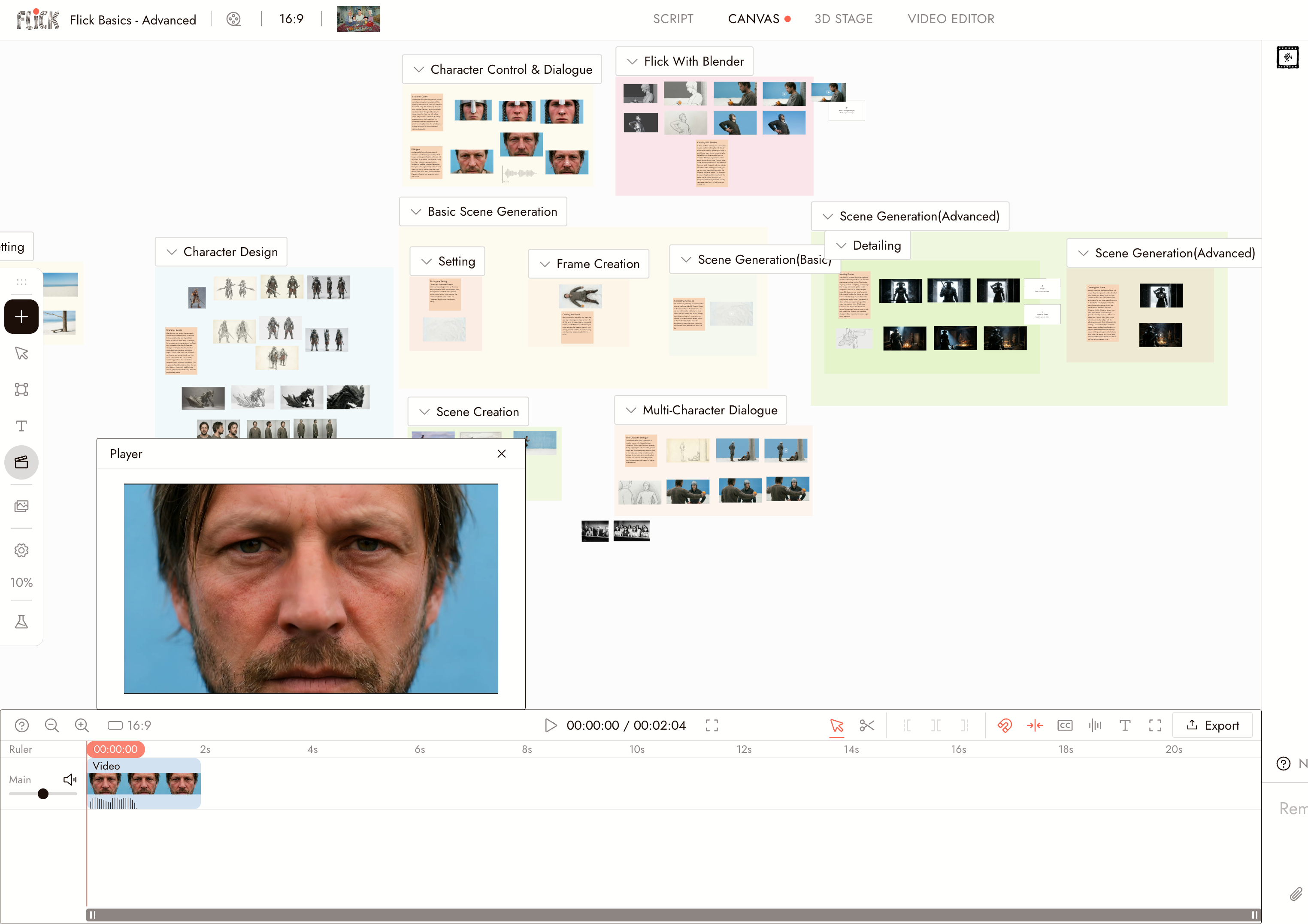
開啟播放器面板和時間軸條狀顯示的畫布。下方為 Video Editor 分頁。
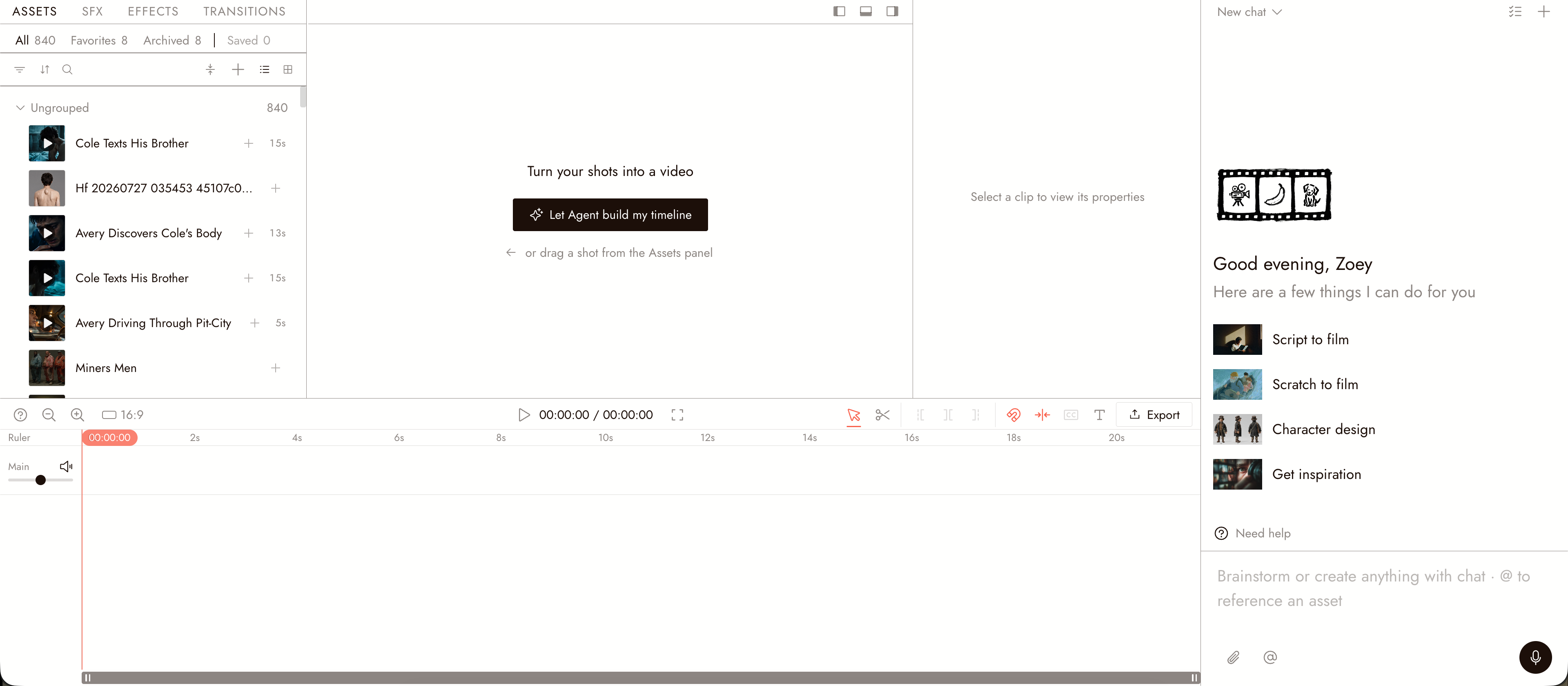
時間軸上有什麼
- Panels. Assets on the left, with tabs ASSETS, EFFECTS, TRANSITIONS, MOTIONS, and SFX; the preview in the middle; Properties on the right for the selected clip. Each panel can be hidden or resized.
- Tracks. Video and image clips on the Main track, where the main-track magnet helps close gaps when you reorder clips; audio on the Music track; text clips on their own track.
- Playhead. The vertical line that marks the current frame. Drag it to scrub; hold Shift while scrubbing to snap to clip edges.
- Toolbar. Left to right: keyboard shortcuts (?), zoom, the timeline aspect ratio, play with the timecode, fullscreen, Select tool (V), Razor tool (C), Delete left of playhead (Q), Split (S), Delete right of playhead (W), the main-track magnet, snapping (N), Generate captions, Add text (T), and Export.
- Magnet and snapping. The main-track magnet closes gaps when you reorder clips on that track. Other tracks can keep gaps, and adding a clip at a chosen time can leave one. Check the sequence starts at zero. Snapping aligns clips with nearby edges; it does not close gaps. Press N to toggle snapping or hold Alt to pause it while dragging.
- Properties. With a clip selected, the right panel opens with PROPERTIES, COLOR, and EFFECTS tabs. Properties holds the clip's layout (scale, rotation, opacity, crop, position), its sound (volume, fade in and out, Generate captions, Detach Audio), its playback (speed, Reverse, fade in and out), and its dimensions. See Clip properties, Effects and color, and Keyframes. Transitions live in the TRANSITIONS tab of the left panel.
觀看目前的影片
按空白鍵或點擊播放以從播放指針處開始觀看。Home 返回開頭。左/右方向鍵移動一個影格;按住 Shift 移動五個影格。上/下方向鍵跳至前一個或下一個剪輯點。
編輯前先觀看完整序列。檢查鏡頭順序和時機,以及個別片段。
如果有些地方看起來不對
我找不到時間軸。開啟畫布頂端的 Video Editor 分頁,或左側工具列的 Video Editor 按鈕。
時間軸是空白的。上面還沒有任何內容。在資源面板的鏡頭上使用新增至時間軸、拖曳一個鏡頭進來,或點擊讓 Agent 建立我的時間軸;請參閱新增和重新排序片段。
工具呈現灰色。時間軸在字幕生成期間會鎖定。請等待字幕完成。
我看到時間軸但沒有畫面。將播放指針移動到片段上。時間軸的空白區域不會顯示任何內容。
下一步
- Speed to retime video or audio, Volume and fades to balance sound, and Transitions to shape a cut.
- Add and reorder clips to build the sequence.
- Motion titles for animated text.
- Trim and split to tighten it.
- Export and download your film when it plays the way you want.