效果與色彩
影片編輯器中的每個圖片片段都可以進行調色和風格化:一個色彩與光線調色,加上任意數量的堆疊效果。調整圖層會將相同效果套用到其下方的所有內容。本頁涵蓋這三者。
調色片段
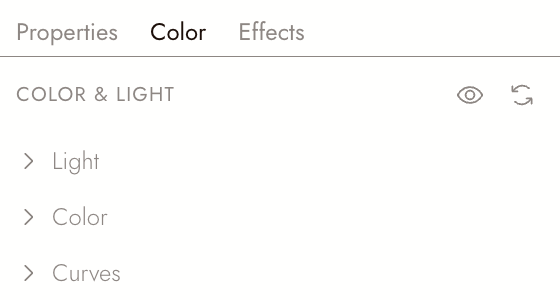
選擇一個影片或圖片片段,並在屬性中打開色彩分頁。色彩與光線有三個區段:光線、色彩和曲線。打開一個區段進行調整。
新增效果
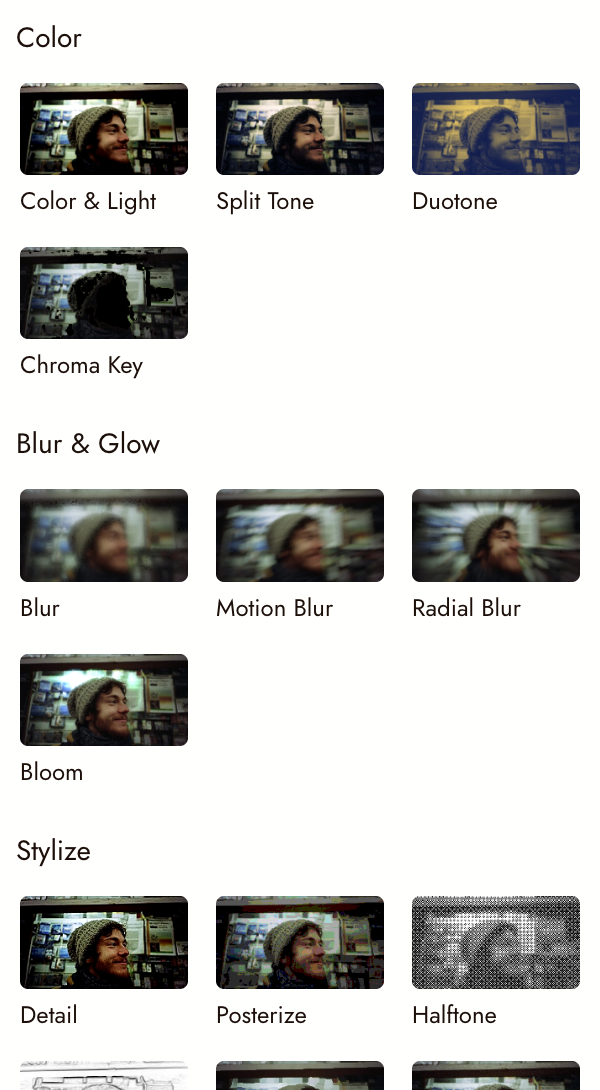
在左側面板中打開效果分頁。效果分為四組:
| 群組 | 效果 |
|---|---|
| 色彩 | 色彩與光線、分離色調、雙色調、色度去背 |
| 模糊與光暈 | 模糊、動態模糊、放射模糊、光暈 |
| 風格化 | 細節、色調分離、網點、邊緣偵測、繪畫風、顆粒、色差、像素排序、故障、VHS |
| 扭曲 | 像素化、魚眼、漩渦與擠壓、萬花筒、鏡像 |
將卡片拖曳到時間軸上的片段,或直接拖曳到預覽畫面中。在屬性的片段效果分頁中調整,其中會依序列出片段上的每個效果。
使用調整圖層一次變更多個片段
將效果放置到空白軌道區域而非片段上。它會變成調整圖層:一個沒有自己畫面的片段,會在其持續期間對下方的每個軌道進行調色。在上面繪製遮罩並柔化邊緣,即可將效果僅套用到畫面的部分區域。
使用調整圖層為整個場景套用外觀,讓下方的片段保持原樣。
匯出
效果和調整圖層會完整保留在您從 Flick 匯出的每個影片中,與預覽中的播放效果完全相同。
Premiere Pro、Final Cut Pro 和 DaVinci Resolve 專案檔案無法承載這些效果,因此在其他編輯器中繼續會將它們排除,並告知哪些效果被排除。
如果有些地方看起來不對
效果套用到了錯誤的片段。拖放到預覽畫面上會套用到您在該處點擊時選取的片段。請復原並改為拖放到時間軸上。
下方的每個片段都改變了。您拖放到了空白軌道空間並建立了調整圖層。請刪除它,然後拖放到片段上。