Efeitos e cor
Cada clipe de imagem no Editor de Vídeo pode ser graduado e estilizado: uma graduação de Cor e Luz, além de qualquer número de efeitos empilhados por cima. Uma camada de ajuste aplica o mesmo a tudo abaixo dela. Esta página cobre os três.
Graduar um clipe
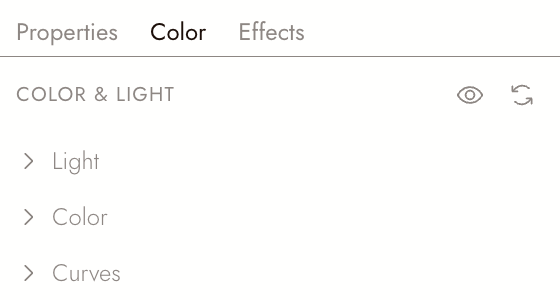
Selecione um clipe de vídeo ou imagem e abra a aba Cor em Propriedades. Cor e Luz tem três seções: Luz, Cor e Curvas. Abra uma seção para ajustá-la.
Adicionar um efeito
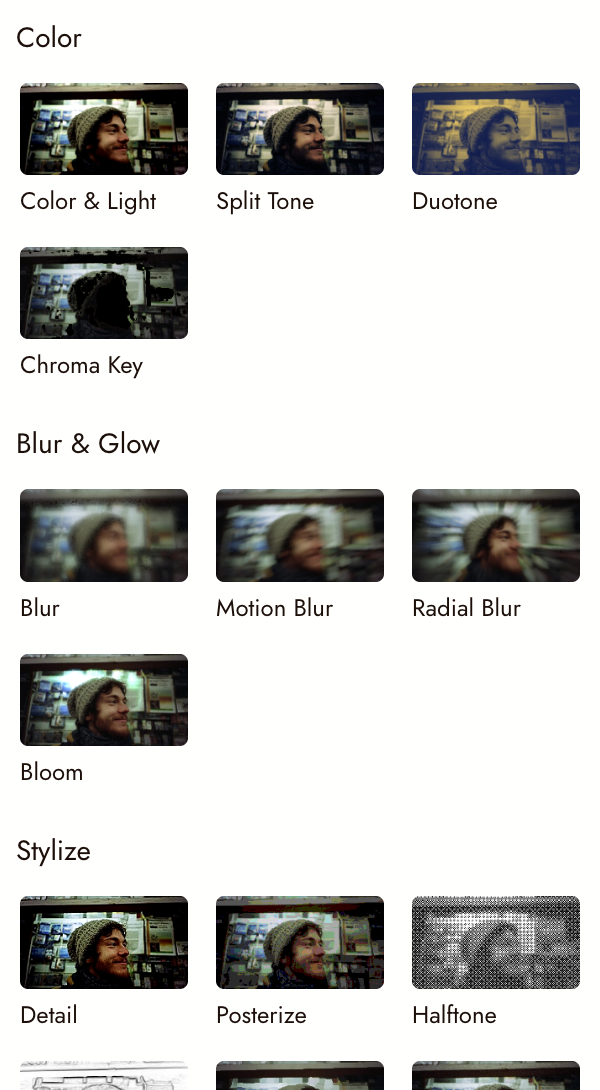
Abra a aba Efeitos no painel esquerdo. Os efeitos vêm em quatro grupos:
| Grupo | Efeitos |
|---|---|
| Cor | Cor e Luz, Tom Dividido, Duotone, Chroma Key |
| Desfoque e Brilho | Desfoque, Desfoque de Movimento, Desfoque Radial, Bloom |
| Estilizar | Detalhe, Posterizar, Meio-tom, Detectar Bordas, Pictórico, Granulação, Aberração Cromática, Ordenação de Pixels, Glitch, VHS |
| Distorcer | Pixelar, Olho de Peixe, Redemoinho e Aperto, Caleidoscópio, Espelho |
Arraste um cartão para um clipe na linha do tempo, ou diretamente para a imagem na pré-visualização. Ajuste-o na aba Efeitos do clipe em Propriedades, onde cada efeito no clipe é listado em ordem.
Alterar vários clipes de uma vez com uma camada de ajuste
Solte um efeito em um espaço vazio de trilha em vez de em um clipe. Ele se torna uma camada de ajuste: um clipe sem imagem própria que gradua todas as trilhas abaixo dele enquanto durar. Desenhe uma janela nele e aplique difusão na borda para aplicar o visual a apenas parte do quadro.
Use uma para um visual que cubra uma cena inteira, para que os clipes permaneçam intocados por baixo.
Exportar
Efeitos e camadas de ajuste estão em cada vídeo que você exporta do Flick, exatamente como eles aparecem na pré-visualização.
Arquivos de projeto do Premiere Pro, Final Cut Pro e DaVinci Resolve não podem transportá-los, então Continuar em outro editor os deixa de fora e informa quais foram deixados de fora.
Se algo parecer errado
O efeito foi aplicado no clipe errado. Ao soltar na pré-visualização, o efeito vai para o clipe que você selecionaria ao clicar ali. Desfaça e solte na linha do tempo.
Todos os clipes abaixo foram alterados. Você soltou em um espaço vazio da faixa e criou uma camada de ajuste. Exclua-a e solte sobre um clipe.
Próximo
- Propriedades do clipe para escala, rotação e corte.
- Keyframes para animar um clipe ao longo do tempo.
- Exporte e baixe seu filme quando a aparência estiver correta.