Effekte und Farbe
Jeder Bild-Clip im Video-Editor kann graduiert und stilisiert werden: eine Farbe & Licht-Gradierung, plus beliebig viele Effekte darüber gestapelt. Eine Einstellungsebene wendet das Gleiche auf alles darunter an. Diese Seite behandelt alle drei.
Einen Clip graduieren
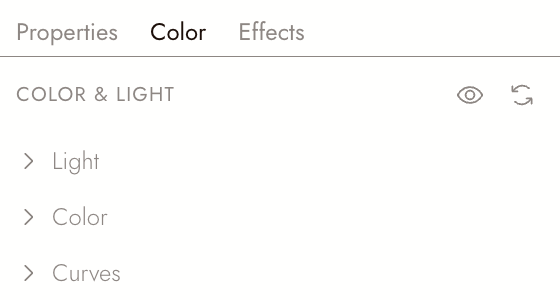
Wählen Sie einen Video- oder Bild-Clip aus und öffnen Sie den Farbe-Tab in den Eigenschaften. Farbe & Licht hat drei Abschnitte: Licht, Farbe und Kurven. Öffnen Sie einen Abschnitt, um ihn anzupassen.
Einen Effekt hinzufügen
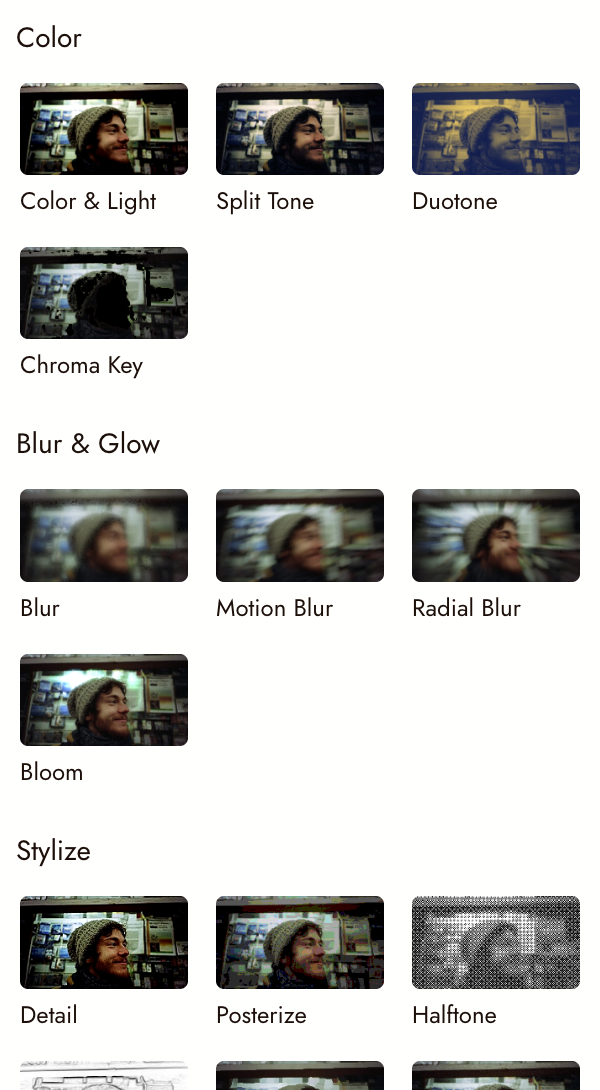
Öffnen Sie den Effekte-Tab im linken Panel. Effekte sind in vier Gruppen unterteilt:
| Gruppe | Effekte |
|---|---|
| Farbe | Farbe & Licht, Split Tone, Duotone, Chroma Key |
| Weichzeichnung & Leuchten | Weichzeichnung, Bewegungsunschärfe, Radiale Weichzeichnung, Bloom |
| Stilisieren | Detail, Posterisieren, Halbton, Kantenerkennung, Malerisch, Körnung, Chromatische Aberration, Pixel Sort, Glitch, VHS |
| Verzerren | Verpixeln, Fischauge, Wirbel & Zusammendrücken, Kaleidoskop, Spiegeln |
Ziehen Sie eine Karte auf einen Clip in der Zeitleiste oder direkt auf das Bild in der Vorschau. Passen Sie ihn im Effekte-Tab des Clips in den Eigenschaften an, wo jeder Effekt auf dem Clip der Reihe nach aufgelistet ist.
Mehrere Clips gleichzeitig mit einer Einstellungsebene ändern
Legen Sie einen Effekt auf leeren Spurbereich statt auf einen Clip. Es wird eine Einstellungsebene: ein Clip ohne eigenes Bild, der jede Spur darunter so lange graduiert, wie er dauert. Zeichnen Sie ein Fenster darauf und weichen Sie die Kante auf, um den Look nur auf einen Teil des Bildes anzuwenden.
Verwenden Sie eine für einen Look, der eine ganze Szene abdeckt, sodass die Clips darunter unberührt bleiben.
Export
Effekte und Einstellungsebenen sind in jedem Video enthalten, das Sie aus Flick exportieren, genau so wie sie in der Vorschau abgespielt werden.
Premiere Pro-, Final Cut Pro- und DaVinci Resolve-Projektdateien können sie nicht übertragen, daher lässt In einem anderen Editor fortfahren sie weg und gibt an, welche weggelassen wurden.
Wenn etwas nicht stimmt
Der Effekt wurde auf den falschen Clip angewendet. Ein Ablegen auf der Vorschau wirkt sich auf den Clip aus, den Sie durch Klicken dort auswählen würden. Machen Sie es rückgängig und legen Sie ihn stattdessen auf der Timeline ab.
Jeder Clip darunter hat sich geändert. Sie haben auf leeren Spur-Raum abgelegt und eine Einstellungsebene erstellt. Löschen Sie diese und legen Sie sie auf einen Clip ab.
Weiter
- Clip-Eigenschaften für Skalierung, Rotation und Zuschnitt.
- Keyframes, um einen Clip über die Zeit zu animieren.
- Exportieren und laden Sie Ihren Film herunter, wenn das Aussehen stimmt.