效果和色彩
视频编辑器中的每个图片片段都可以进行调色和风格化:一个色彩和光线调色,以及在其上叠加的任意数量效果。调整图层会将相同效果应用于其下方的所有内容。本页面涵盖这三方面内容。
为片段调色
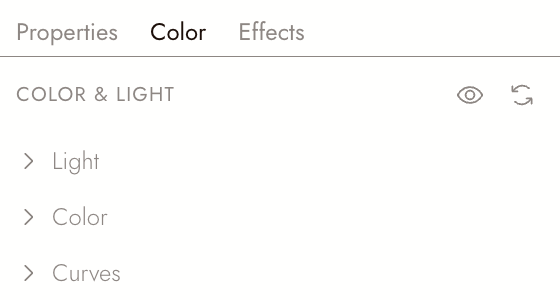
选择一个视频或图像片段,然后在属性面板中打开色彩选项卡。色彩和光线包含三个部分:光线、色彩和曲线。打开某个部分进行调整。
添加效果
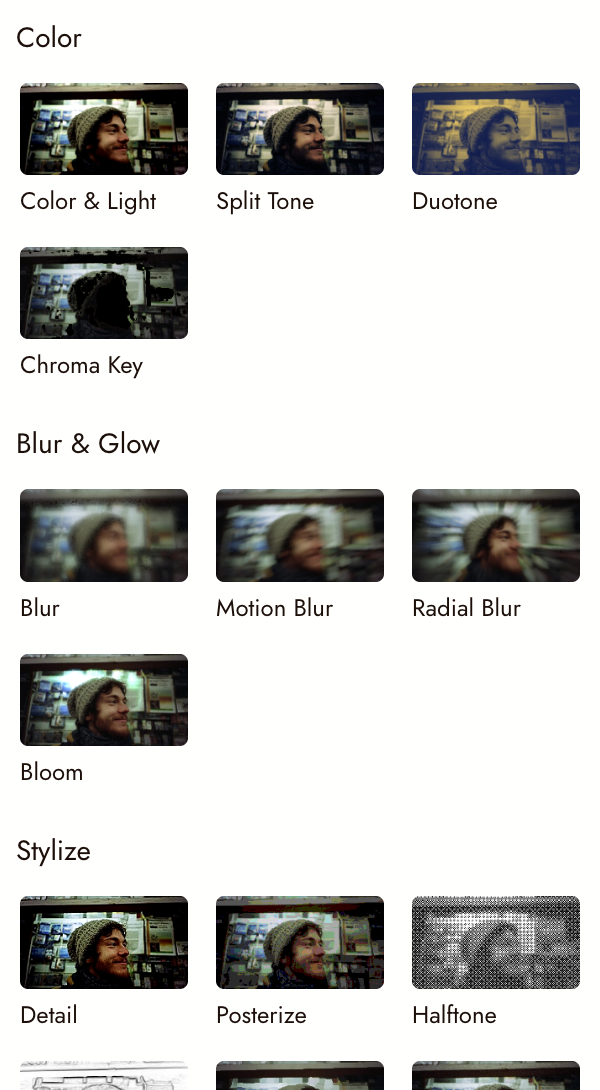
在左侧面板中打开效果选项卡。效果分为四组:
| 分组 | 效果 |
|---|---|
| 色彩 | 色彩和光线、分离色调、双色调、色度键 |
| 模糊和光晕 | 模糊、运动模糊、径向模糊、光晕 |
| 风格化 | 细节、色调分离、半色调、边缘检测、绘画风格、颗粒、色差、像素排序、故障、VHS |
| 扭曲 | 像素化、鱼眼、旋转和挤压、万花筒、镜像 |
将卡片拖动到时间线上的片段上,或直接拖到预览中的画面上。在片段属性面板的效果选项卡中进行调整,该选项卡会按顺序列出片段上的所有效果。
使用调整图层一次更改多个片段
将效果拖放到空轨道空间而不是片段上。它会变成调整图层:一个自身没有画面的片段,在其持续时间内对下方的每个轨道进行调色。在其上绘制窗口并羽化边缘,可将效果仅应用于画面的部分区域。
使用调整图层为整个场景添加效果,这样下方的片段保持不变。
导出
从 Flick 导出的每个视频中都包含效果和调整图层,与预览中播放的效果完全一致。
Premiere Pro、Final Cut Pro 和 DaVinci Resolve 项目文件无法承载这些效果,因此在其他编辑器中继续会将它们省略并说明哪些被省略了。
如果出现问题
效果应用到了错误的片段。拖放到预览上会应用到您点击该位置时选中的片段。请撤销后将其拖放到时间轴上。
下方的所有片段都发生了变化。您拖放到了空轨道区域并创建了调整图层。请删除它,然后拖放到片段上。