Effetti e colore
Ogni clip immagine nel Video Editor può essere corretta cromaticamente e stilizzata: una correzione Colore e Luce, più un numero qualsiasi di effetti sovrapposti. Un livello di regolazione applica lo stesso a tutto ciò che si trova sotto di esso. Questa pagina copre tutti e tre gli aspetti.
Correggere una clip
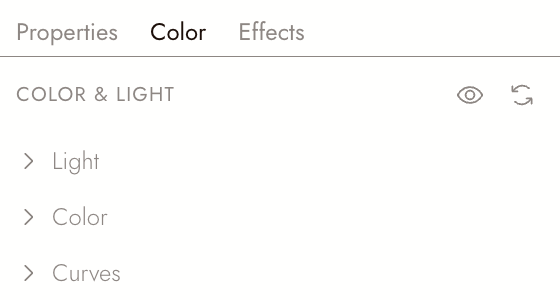
Seleziona una clip video o immagine e apri la scheda Colore in Proprietà. Colore e Luce ha tre sezioni: Luce, Colore e Curve. Apri una sezione per regolarla.
Aggiungere un effetto
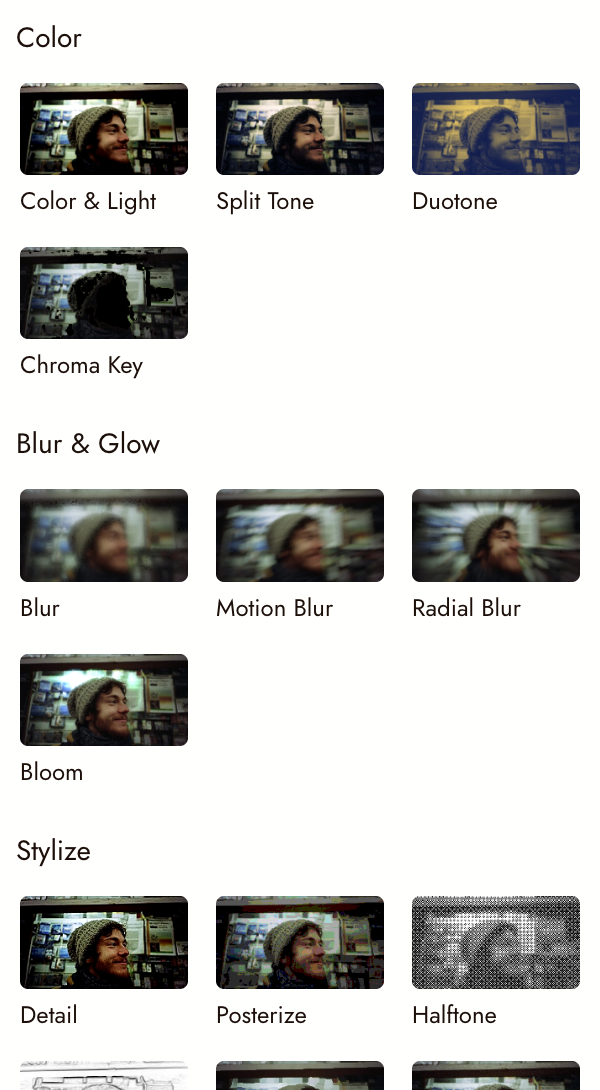
Apri la scheda Effetti nel pannello di sinistra. Gli effetti sono organizzati in quattro gruppi:
| Gruppo | Effetti |
|---|---|
| Colore | Colore e Luce, Split Tone, Duotone, Chroma Key |
| Sfocatura e Bagliore | Sfocatura, Sfocatura di movimento, Sfocatura radiale, Bloom |
| Stilizzazione | Dettaglio, Posterizzazione, Retino, Rilevamento bordi, Pittorico, Grana, Aberrazione cromatica, Ordinamento pixel, Glitch, VHS |
| Distorsione | Pixelatura, Fisheye, Turbine e pizzico, Caleidoscopio, Specchio |
Trascina una scheda su una clip nella timeline, oppure direttamente sull'immagine nell'anteprima. Regolala nella scheda Effetti della clip in Proprietà, dove ogni effetto sulla clip è elencato in ordine.
Modificare più clip contemporaneamente con un livello di regolazione
Rilascia un effetto su uno spazio vuoto della traccia invece che su una clip. Diventa un livello di regolazione: una clip senza immagine propria che corregge ogni traccia sotto di essa per tutta la sua durata. Disegna una finestra su di esso e sfuma i bordi per applicare il look solo a una parte del fotogramma.
Usane uno per un look che copre un'intera scena, così le clip restano intatte sotto.
Esportare
Gli effetti e i livelli di regolazione sono presenti in ogni video che esporti da Flick, esattamente come vengono riprodotti nell'anteprima.
I file di progetto di Premiere Pro, Final Cut Pro e DaVinci Resolve non possono includerli, quindi Continua in un altro editor li esclude e indica quali sono stati esclusi.
Se qualcosa non sembra giusto
L'effetto è stato applicato alla clip sbagliata. Un rilascio sull'anteprima va alla clip che selezioneresti cliccando lì. Annulla e rilascialo invece sulla timeline.
Tutte le clip sottostanti sono cambiate. Hai rilasciato su uno spazio vuoto della traccia e hai creato un livello di regolazione. Eliminalo, poi rilascia su una clip.
Prossimi passi
- Proprietà della clip per scala, rotazione e ritaglio.
- Fotogrammi chiave per animare una clip nel tempo.
- Esporta e scarica il tuo film quando l'aspetto è quello giusto.