Efectos y color
Cada clip de imagen en el Editor de Video puede ser graduado y estilizado: una graduación de Color y Luz, más cualquier cantidad de efectos apilados encima. Una capa de ajuste aplica lo mismo a todo lo que está debajo de ella. Esta página cubre los tres.
Graduar un clip
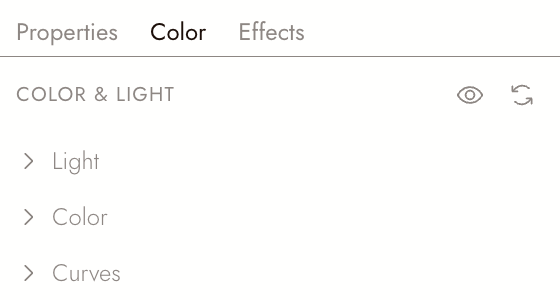
Selecciona un clip de video o imagen y abre la pestaña Color en Propiedades. Color y Luz tiene tres secciones: Luz, Color y Curvas. Abre una sección para ajustarla.
Añadir un efecto
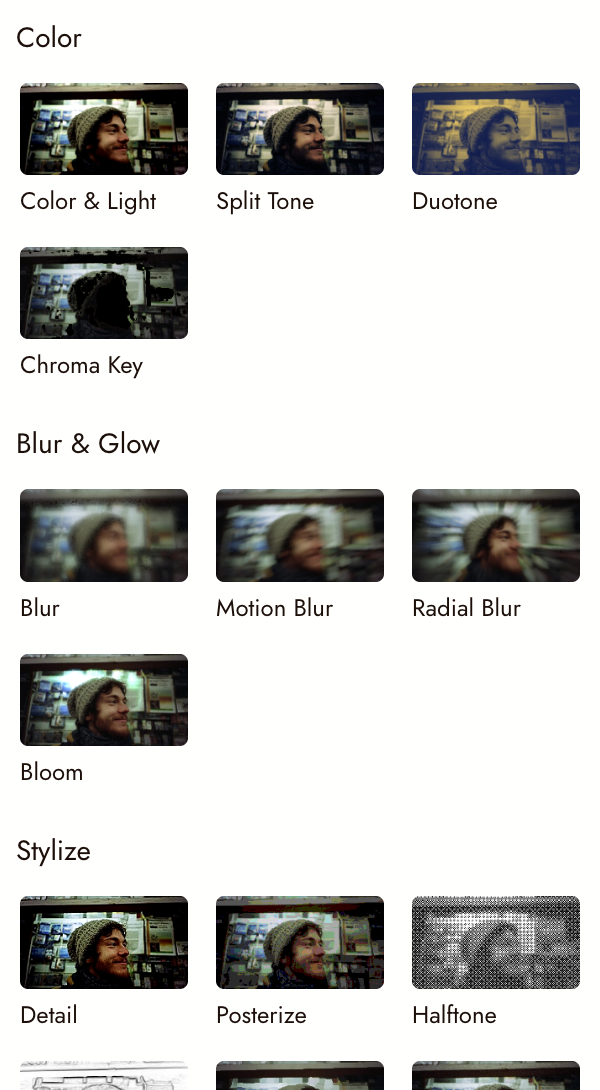
Abre la pestaña Efectos en el panel izquierdo. Los efectos vienen en cuatro grupos:
| Grupo | Efectos |
|---|---|
| Color | Color y Luz, Split Tone, Duotone, Chroma Key |
| Desenfoque y Brillo | Blur, Motion Blur, Radial Blur, Bloom |
| Estilizar | Detail, Posterize, Halftone, Edge Detect, Painterly, Grain, Chromatic Aberration, Pixel Sort, Glitch, VHS |
| Distorsionar | Pixelate, Fisheye, Whirl & Pinch, Kaleidoscope, Mirror |
Arrastra una tarjeta sobre un clip en la línea de tiempo, o directamente sobre la imagen en la vista previa. Ajústalo en la pestaña Efectos del clip en Propiedades, donde cada efecto en el clip aparece listado en orden.
Cambiar varios clips a la vez con una capa de ajuste
Suelta un efecto en un espacio vacío de pista en lugar de en un clip. Se convierte en una capa de ajuste: un clip sin imagen propia que gradúa cada pista debajo de él durante todo el tiempo que dure. Dibuja una ventana sobre él, y difumina el borde, para aplicar el aspecto solo a una parte del fotograma.
Usa una para un aspecto que cubra toda una escena, de modo que los clips permanezcan intactos debajo.
Exportar
Los efectos y capas de ajuste están en cada video que exportas desde Flick, exactamente como se reproducen en la vista previa.
Los archivos de proyecto de Premiere Pro, Final Cut Pro y DaVinci Resolve no pueden llevarlos, por lo que Continuar en otro editor los omite e indica cuáles omitió.
Si algo se ve mal
El efecto se aplicó al clip equivocado. Al soltar sobre la vista previa, se aplica al clip que seleccionarías al hacer clic allí. Deshaz y suéltalo en la línea de tiempo en su lugar.
Todos los clips debajo cambiaron. Soltaste en un espacio vacío de la pista y creaste una capa de ajuste. Elimínala y luego suéltalo sobre un clip.
Siguiente
- Propiedades del clip para escala, rotación y recorte.
- Fotogramas clave para animar un clip a lo largo del tiempo.
- Exporta y descarga tu película cuando el aspecto sea el correcto.