Da Blender a clip AI
Cosa creerai
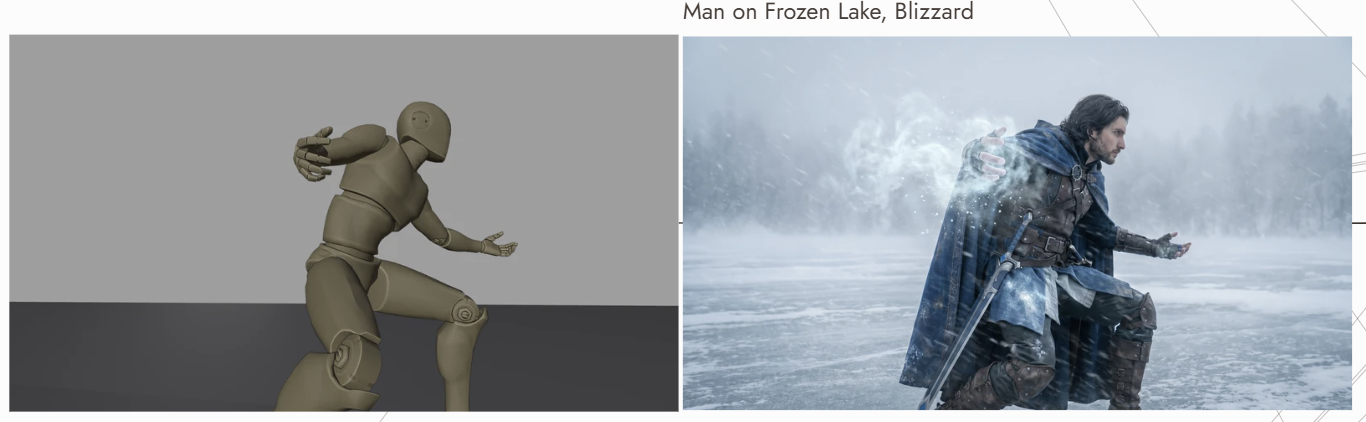
Trasforma un'animazione di Blender in una clip AI stilizzata in Flick. Usa Blender per pianificare l'azione e il movimento della camera, poi usa Flick per creare l'aspetto.
Il video di Blender guida il movimento. Una versione modificata tramite AI del suo primo frame guida l'aspetto. I riferimenti guidano il risultato; non garantiscono una corrispondenza esatta.
1. Prepara il tuo riferimento Blender
Avrai bisogno di un'animazione Blender e di un progetto Flick. Questa guida parte da una scena esistente, non dalla configurazione di Blender.
- Configura l'azione del personaggio e il movimento della camera in Blender. Per un primo test, limita l'inquadratura a un'azione chiara.
- Esporta l'animazione come video, poi esporta il primo frame di quello stesso video come immagine.
- Carica entrambi i file sul tuo canvas Flick.
Prima di proseguire: Verifica che l'immagine corrisponda al frame di apertura del video, inclusi il ritaglio e la posa del personaggio.
2. Crea l'aspetto del tuo primo frame
- Seleziona l'immagine del primo frame caricata e modificala con Nano Banana.
- Descrivi i materiali, l'illuminazione e lo stile che desideri. Chiedi di mantenere l'inquadratura e la posa del personaggio.
Esempio di prompt:
Dai a questo frame materiali realistici e una luce naturale morbida. Mantieni l'angolazione della camera, l'inquadratura, le posizioni dei soggetti e le pose invariate.
Sostituisci i materiali e l'illuminazione con le tue scelte.
Prima di proseguire: Confronta il frame modificato con l'originale. Se il layout o la posa sono cambiati, rivedi l'immagine prima di generare il video.
3. Genera la tua clip in Flick
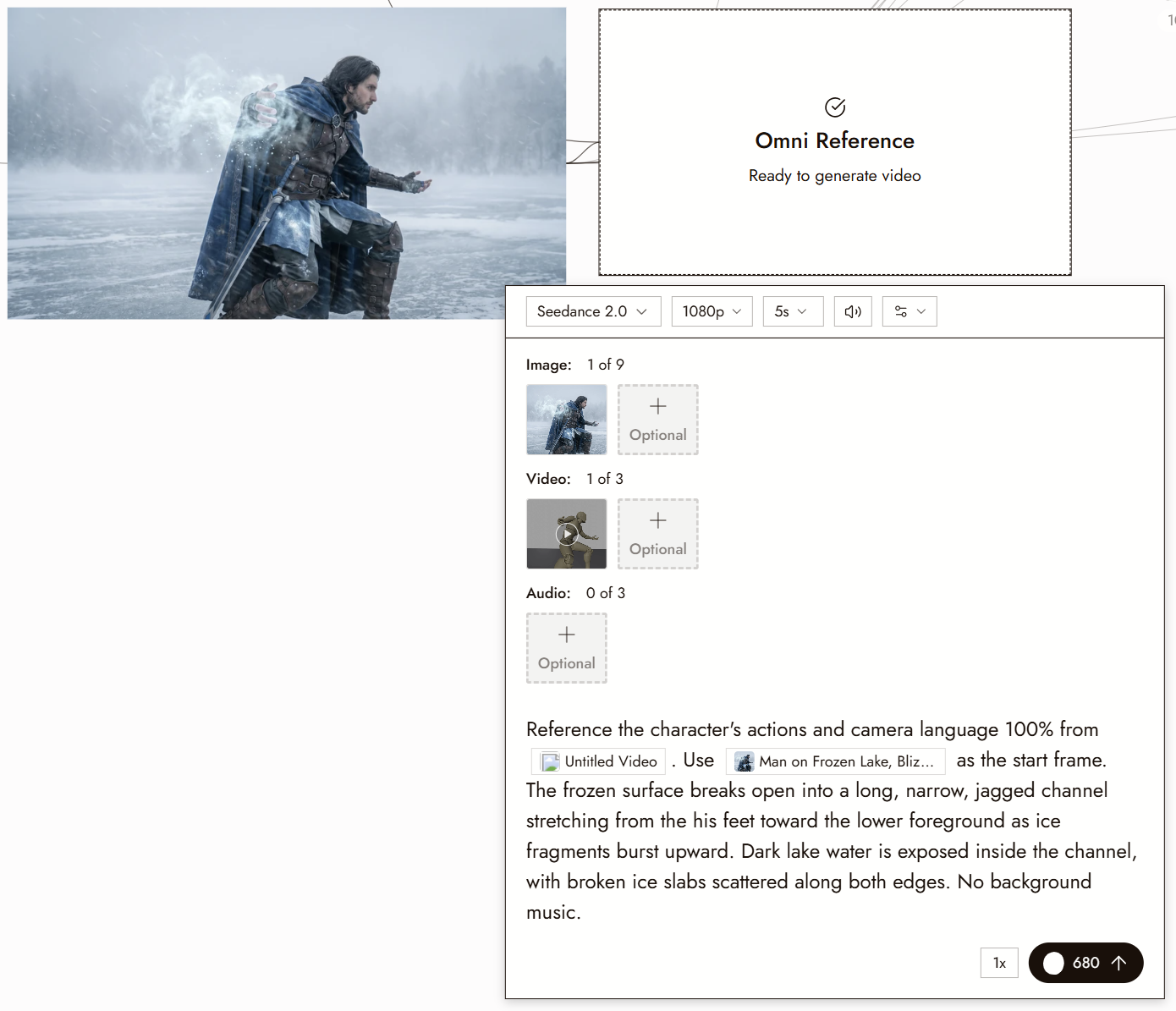
- Seleziona il frame modificato e scegli Video, poi Omni Reference, poi Seedance.
- Scegli un modello che accetti sia riferimenti immagine che video.
- Collega i due file:
| File | Allega come | Usalo per |
|---|---|---|
| Primo frame modificato | Riferimento immagine | Aspetto del personaggio e stile visivo |
| Video Blender | Riferimento video | Azione del personaggio e movimento della camera |
I modelli di riferimento Seedance usano riferimenti immagine, non un input dedicato Frame di Inizio. L'immagine guida l'aspetto iniziale invece di bloccare il primo frame. Per gli altri modelli e i loro input, vedi Omni Reference.
Nel prompt, nomina entrambi i riferimenti e indica cosa ciascuno dovrebbe guidare. Usa i nomi dei riferimenti mostrati nel tuo pannello. Ad esempio, se sono @Image1 e @Video1:
Usa @Image1 per l'aspetto del personaggio, i materiali e l'illuminazione. Segui l'azione del personaggio e il movimento della camera in @Video1.
Imposta la durata e le opzioni di output disponibili, controlla il costo su Esegui, quindi genera una clip di test.
4. Controlla il risultato
Confronta la clip con entrambi i riferimenti:
- La camera si muove come previsto?
- L'azione del personaggio è chiara, senza distorsioni fastidiose?
- La clip mantiene l'aspetto del personaggio e lo stile visivo del frame modificato?
Se qualcosa non va
Il movimento della camera è sbagliato. Verifica che il video Blender sia allegato e nominato correttamente nel prompt. Rimuovi eventuali istruzioni nel prompt che sono in conflitto con il suo movimento.
La posa o l'inquadratura iniziale è sbagliata. Confronta l'immagine modificata con il primo frame di Blender. Correggi le discrepanze nell'immagine prima di generare di nuovo.
L'aspetto cambia durante la clip. Verifica che l'immagine modificata sia allegata e referenziata nel prompt. Prova con un'inquadratura più breve, quindi confronta di nuovo.
Cambia una cosa alla volta così puoi vedere cosa ha aiutato.