Blender para clipe AI
O que você vai criar
Transforme uma animação do Blender em um clipe estilizado com IA no Flick. Use o Blender para planejar a ação e o movimento de câmera, depois use o Flick para criar a aparência.
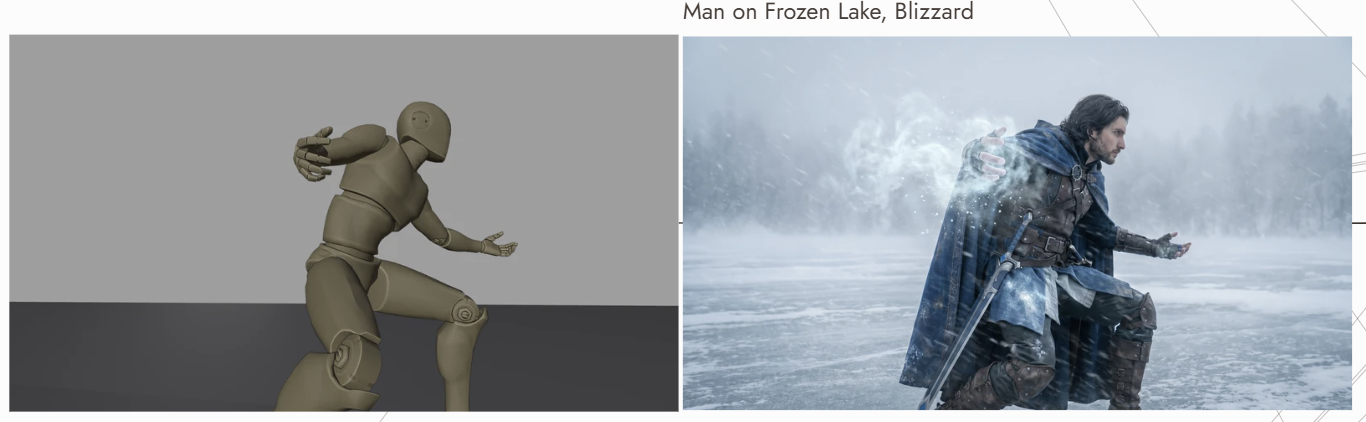
O vídeo do Blender guia o movimento. Uma versão editada com IA do primeiro quadro guia a aparência. As referências guiam o resultado; elas não garantem uma correspondência exata.
1. Prepare sua referência do Blender
Você vai precisar de uma animação do Blender e um projeto no Flick. Este guia começa com uma cena existente, não com a configuração do Blender.
- Configure a ação do personagem e o movimento de câmera no Blender. Para um primeiro teste, mantenha a tomada com uma ação clara.
- Exporte a animação como um vídeo, depois exporte o primeiro quadro desse mesmo vídeo como uma imagem.
- Faça upload dos dois arquivos para o seu canvas do Flick.
Antes de prosseguir: Verifique se a imagem estática corresponde ao quadro inicial do vídeo, incluindo o enquadramento e a pose do personagem.
2. Crie a aparência do seu primeiro quadro
- Selecione a imagem do primeiro quadro que você fez upload e edite com Nano Banana.
- Descreva os materiais, iluminação e estilo que você deseja. Peça para manter o enquadramento e a pose do personagem.
Exemplo de prompt:
Dê a este quadro materiais realistas e luz do dia suave. Mantenha o ângulo da câmera, enquadramento, posições dos sujeitos e poses inalterados.
Substitua os materiais e iluminação pelas suas próprias escolhas.
Antes de prosseguir: Compare o quadro editado com o original. Se o layout ou a pose mudaram, revise a imagem antes de gerar o vídeo.
3. Gere seu clipe no Flick
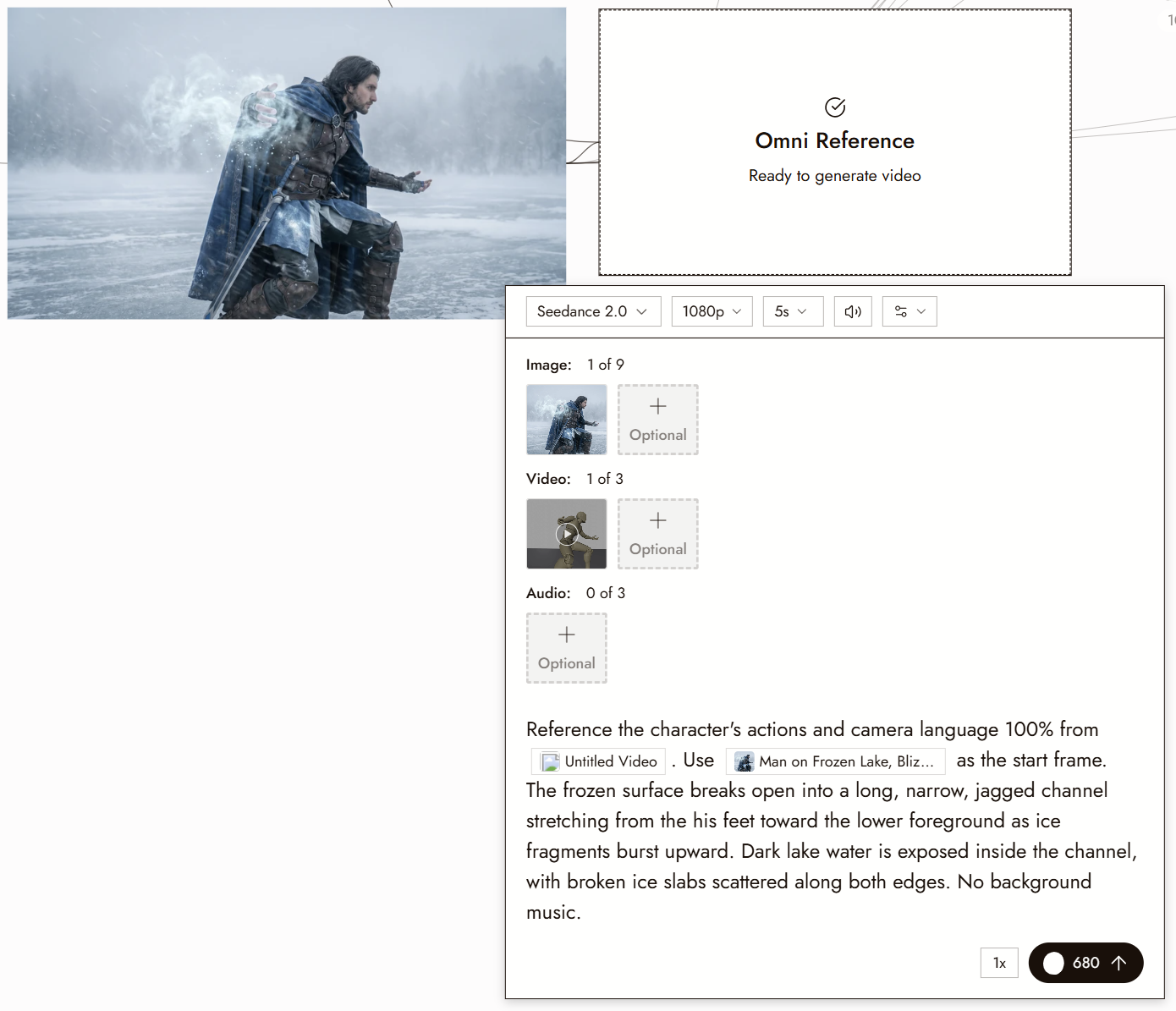
- Selecione o quadro editado e escolha Video, depois Omni Reference, depois Seedance.
- Escolha um modelo que aceita tanto referências de imagem quanto de vídeo.
- Conecte os dois arquivos:
| Arquivo | Anexar como | Usar para |
|---|---|---|
| Primeiro frame editado | Referência de imagem | Aparência do personagem e estilo visual |
| Vídeo do Blender | Referência de vídeo | Ação do personagem e movimento de câmera |
Os modelos de referência Seedance usam referências de imagem, não uma entrada dedicada de Frame Inicial. A imagem guia o visual de abertura em vez de travar o primeiro frame. Para outros modelos e suas entradas, veja Omni Reference.
No prompt, nomeie ambas as referências e diga o que cada uma deve guiar. Use os nomes de referência mostrados no seu painel. Por exemplo, se forem @Image1 e @Video1:
Use @Image1 para a aparência do personagem, materiais e iluminação. Siga a ação do personagem e o movimento de câmera em @Video1.
Defina a duração e as opções de saída disponíveis, verifique o custo em Executar e então gere um clipe de teste.
4. Verifique seu resultado
Compare o clipe com ambas as referências:
- A câmera se move como pretendido?
- A ação do personagem está clara, sem distorções que distraem?
- O clipe mantém a aparência do personagem e o estilo visual do frame editado?
Se algo parecer errado
O movimento da câmera está errado. Verifique se o vídeo do Blender está anexado e nomeado corretamente no prompt. Remova quaisquer instruções no prompt que conflitem com seu movimento.
A pose ou enquadramento de abertura estão errados. Compare a imagem editada com o primeiro frame do Blender. Corrija as diferenças na imagem antes de gerar novamente.
O visual muda durante o clipe. Verifique se a imagem editada está anexada e referenciada no prompt. Tente um plano mais curto e então compare novamente.
Mude uma coisa de cada vez para que você possa ver o que ajudou.