Blender zu AI-Clip
Was du erstellen wirst
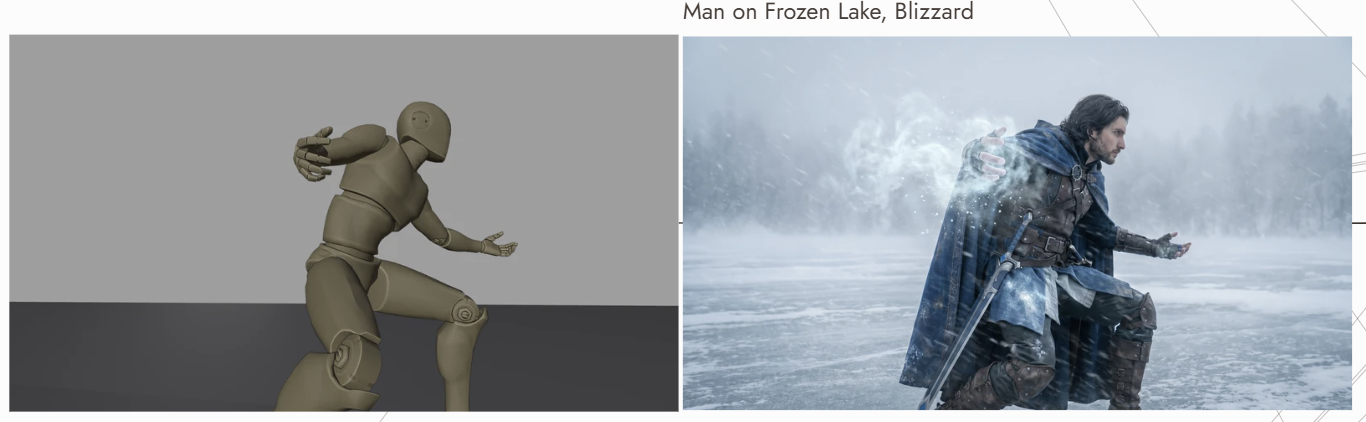
Verwandle eine Blender-Animation in einen stilisierten KI-Clip in Flick. Nutze Blender, um die Action und Kamerabewegung zu planen, und dann Flick, um den Look zu erstellen.
Das Blender-Video steuert die Bewegung. Eine KI-bearbeitete Version seines ersten Frames steuert das Aussehen. Referenzen leiten das Ergebnis; sie garantieren keine exakte Übereinstimmung.
1. Bereite deine Blender-Referenz vor
Du benötigst eine Blender-Animation und ein Flick-Projekt. Diese Anleitung beginnt mit einer vorhandenen Szene, nicht mit dem Blender-Setup.
- Richte die Charakter-Action und Kamerabewegung in Blender ein. Für einen ersten Test halte die Aufnahme auf eine klare Action beschränkt.
- Exportiere die Animation als Video und exportiere dann das erste Frame dieses Videos als Bild.
- Lade beide Dateien auf deinen Flick-Canvas hoch.
Bevor du weitermachst: Überprüfe, dass das Standbild mit dem Eröffnungsframe des Videos übereinstimmt, einschließlich Bildausschnitt und Charakter-Pose.
2. Erstelle den Look deines ersten Frames
- Wähle das hochgeladene Bild des ersten Frames aus und bearbeite es mit Nano Banana.
- Beschreibe die Materialien, Beleuchtung und den Stil, den du möchtest. Bitte darum, den Bildausschnitt und die Charakter-Pose beizubehalten.
Beispiel-Prompt:
Gib diesem Frame realistische Materialien und weiches Tageslicht. Behalte den Kamerawinkel, Bildausschnitt, die Positionen der Subjekte und Posen unverändert bei.
Ersetze die Materialien und Beleuchtung durch deine eigenen Vorstellungen.
Bevor du weitermachst: Vergleiche das bearbeitete Frame mit dem Original. Falls sich das Layout oder die Pose geändert hat, überarbeite das Bild, bevor du das Video generierst.
3. Generiere deinen Clip in Flick
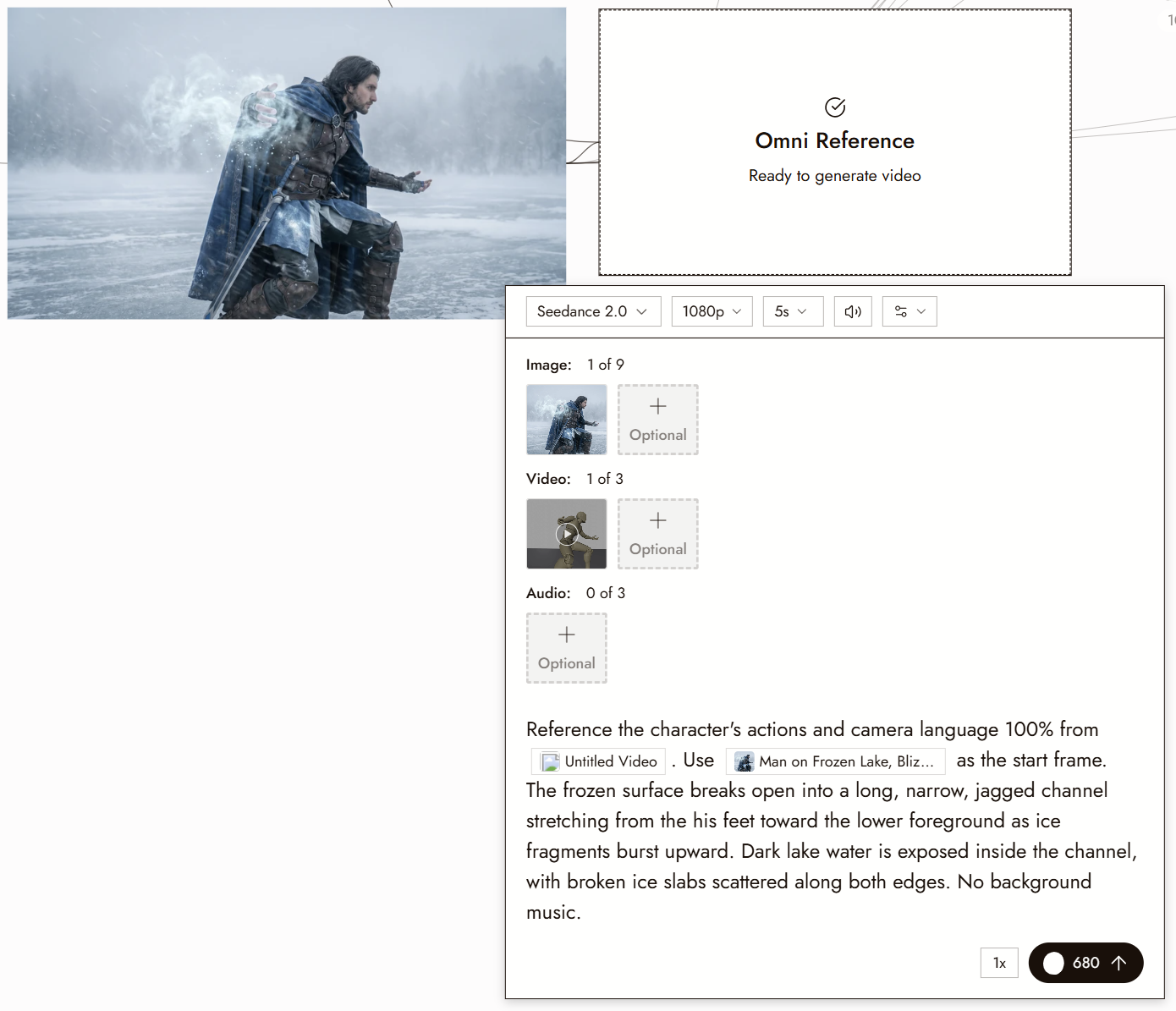
- Wähle das bearbeitete Frame aus und wähle Video, dann Omni Reference, dann Seedance.
- Wähle ein Modell, das sowohl Bild- als auch Video-Referenzen akzeptiert.
- Verbinde die beiden Dateien:
| Datei | Anhängen als | Verwenden für |
|---|---|---|
| Bearbeitetes erstes Bild | Bild-Referenz | Charakter-Erscheinung und visueller Stil |
| Blender-Video | Video-Referenz | Charakter-Aktion und Kamerabewegung |
Seedance-Referenzmodelle verwenden Bild-Referenzen, keinen dedizierten Start Frame-Eingang. Das Bild leitet den anfänglichen Look an, anstatt das erste Bild zu fixieren. Für andere Modelle und deren Eingänge siehe Omni Reference.
Benenne im Prompt beide Referenzen und gib an, was jede leiten soll. Verwende die Referenznamen, die in deinem Panel angezeigt werden. Zum Beispiel, wenn sie @Image1 und @Video1 heißen:
Verwende @Image1 für die Erscheinung, Materialien und Beleuchtung des Charakters. Folge der Charakter-Aktion und Kamerabewegung in @Video1.
Lege die Dauer und verfügbaren Ausgabeoptionen fest, prüfe die Kosten bei Run und generiere dann einen Testclip.
4. Prüfe dein Ergebnis
Vergleiche den Clip mit beiden Referenzen:
- Bewegt sich die Kamera wie beabsichtigt?
- Ist die Aktion des Charakters klar, ohne ablenkende Verzerrungen?
- Behält der Clip die Charakter-Erscheinung und den visuellen Stil des bearbeiteten Bildes bei?
Wenn etwas nicht stimmt
Die Kamerabewegung ist falsch. Prüfe, ob das Blender-Video angehängt und im Prompt korrekt benannt ist. Entferne alle Prompt-Anweisungen, die mit der Bewegung in Konflikt stehen.
Die Anfangspose oder Bildkomposition ist falsch. Vergleiche das bearbeitete Bild mit dem ersten Bild aus Blender. Behebe Unstimmigkeiten im Bild, bevor du erneut generierst.
Der Look driftet während des Clips ab. Prüfe, ob das bearbeitete Bild angehängt und im Prompt referenziert ist. Versuche eine kürzere Aufnahme und vergleiche dann erneut.
Ändere jeweils nur eine Sache, damit du sehen kannst, was geholfen hat.