Blender 轉 AI 片段
你將製作什麼
在 Flick 中將 Blender 動畫轉換為具有風格的 AI 影片。使用 Blender 規劃動作和鏡頭運動,然後使用 Flick 創建外觀。
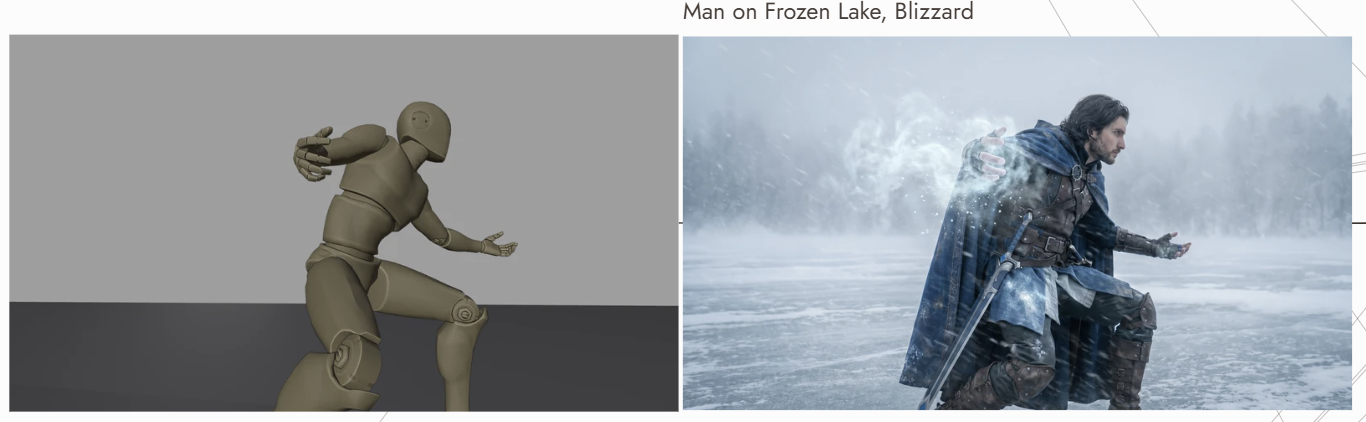
Blender 影片引導運動。其第一幀經 AI 編輯的版本引導外觀。參考會引導結果;但不保證完全匹配。
1. 準備你的 Blender 參考
你需要一個 Blender 動畫和一個 Flick 專案。本指南從現有場景開始,而非 Blender 設置。
- 在 Blender 中設置角色動作和鏡頭運動。對於首次測試,將鏡頭保持為一個清晰的動作。
- 將動畫匯出為影片,然後將該影片的第一幀匯出為圖片。
- 將兩個檔案上傳到你的 Flick 畫布。
繼續之前:檢查靜態圖片是否與影片的開頭幀匹配,包括裁切和角色姿勢。
2. 創建第一幀的外觀
- 選擇已上傳的第一幀圖片,並使用 Nano Banana 編輯它。
- 描述你想要的材質、光照和風格。要求保持構圖和角色姿勢。
提示詞範例:
為這一幀添加逼真的材質和柔和的日光。保持鏡頭角度、構圖、主體位置和姿勢不變。
將材質和光照替換為你自己的選擇。
繼續之前:將編輯後的幀與原始幀進行比較。如果佈局或姿勢發生變化,請在生成影片前修改圖片。
3. 在 Flick 中生成你的影片
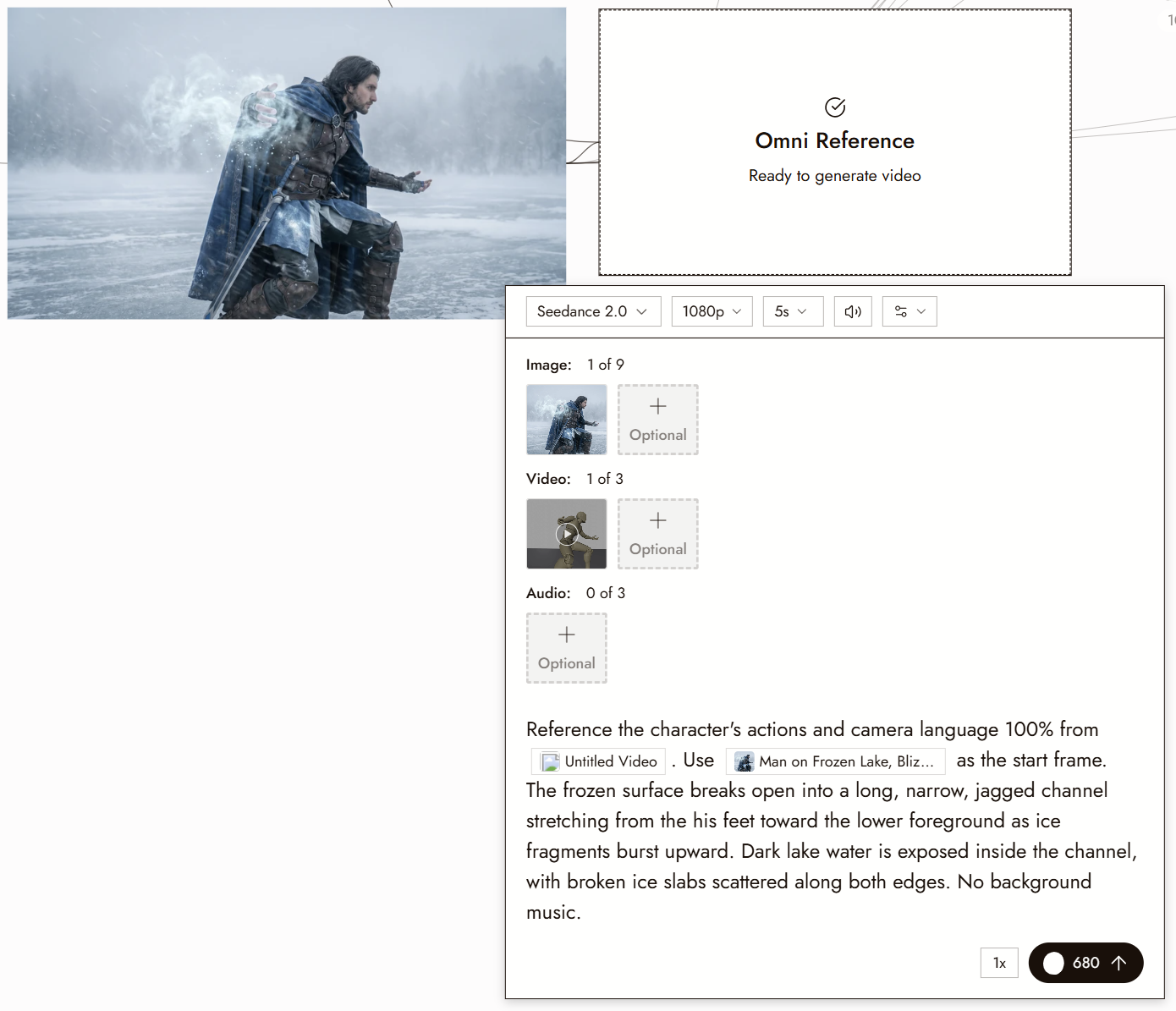
- 選擇編輯後的幀,然後選擇影片,接著選擇Omni Reference,然後選擇 Seedance。
- 選擇一個同時接受圖片和影片參考的模型。
- 連接兩個檔案:
| 檔案 | 附加為 | 用於 |
|---|---|---|
| 編輯過的第一幀 | 影像參考 | 角色外觀與視覺風格 |
| Blender 影片 | 影片參考 | 角色動作與鏡頭運動 |
Seedance 參考模型使用影像參考,而非專用的起始幀輸入。影像會引導開場畫面的外觀,而非鎖定第一幀。關於其他模型及其輸入,請參閱 Omni Reference。
在提示詞中,請同時指定兩個參考並說明各自的引導用途。使用面板中顯示的參考名稱。例如,如果它們是 @Image1 和 @Video1:
使用 @Image1 作為角色外觀、材質和光照。遵循 @Video1 中的角色動作與鏡頭運動。
設定時長和可用的輸出選項,在執行前檢查成本,然後生成測試片段。
4. 檢查結果
將片段與兩個參考進行比較:
- 鏡頭運動是否符合預期?
- 角色動作是否清晰,沒有令人分心的扭曲?
- 片段是否保持了編輯幀的角色外觀與視覺風格?
如果有地方看起來不對
鏡頭運動錯誤。檢查 Blender 影片是否已附加並在提示詞中正確命名。移除任何與其運動衝突的提示詞指示。
開場姿勢或構圖錯誤。比較編輯過的靜態影像與 Blender 第一幀。在再次生成前修正靜態影像中的不匹配之處。
外觀在片段中飄移。檢查編輯過的影像是否已附加並在提示詞中被引用。嘗試較短的鏡頭,然後再次比較。
一次只改變一項,這樣你就能看出什麼有幫助。