Blender 到 AI 片段
你将制作什么
在 Flick 中将 Blender 动画转换为风格化的 AI 片段。使用 Blender 规划动作和镜头运动,然后使用 Flick 创建视觉效果。
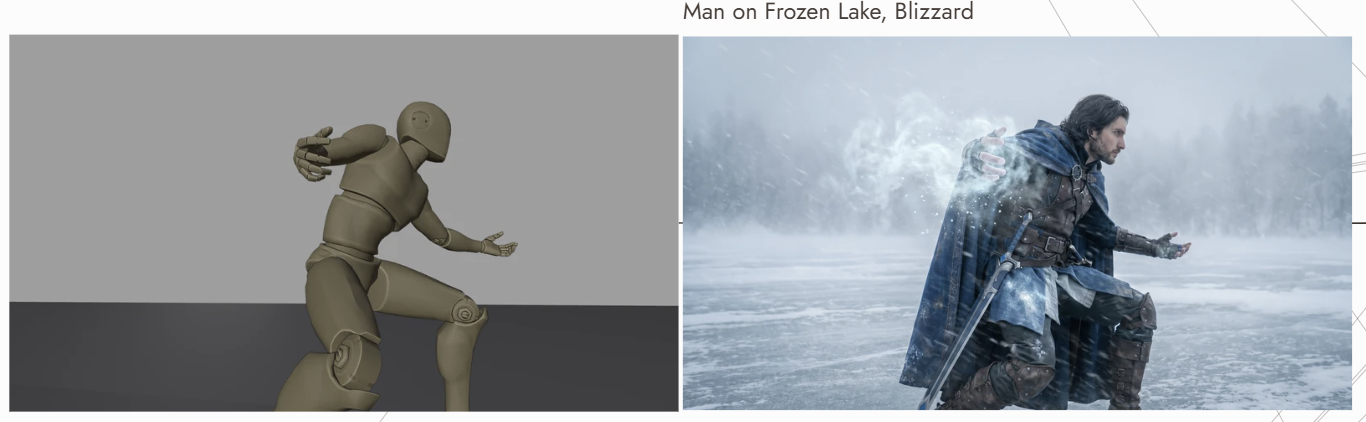
Blender 视频引导运动。其首帧经 AI 编辑的版本引导外观。参考会影响结果;但不保证完全匹配。
1. 准备你的 Blender 参考
你需要一个 Blender 动画和一个 Flick 项目。本指南从已有场景开始,不涉及 Blender 设置。
- 在 Blender 中设置角色动作和镜头运动。第一次测试时,保持镜头为一个清晰的动作。
- 将动画导出为视频,然后将该视频的第一帧导出为图像。
- 将两个文件上传到你的 Flick 画布。
继续之前:检查静态图像是否与视频的开场帧匹配,包括裁剪和角色姿势。
2. 创建首帧的视觉效果
- 选择上传的首帧图像,并使用 Nano Banana 编辑它。
- 描述你想要的材质、光照和风格。要求保持画面构图和角色姿势。
示例提示词:
为这一帧添加真实的材质和柔和的日光。保持镜头角度、画面构图、主体位置和姿势不变。
用你自己的选择替换材质和光照。
继续之前:将编辑后的帧与原始帧进行比较。如果布局或姿势发生了变化,请在生成影片之前修改图像。
3. 在 Flick 中生成你的片段
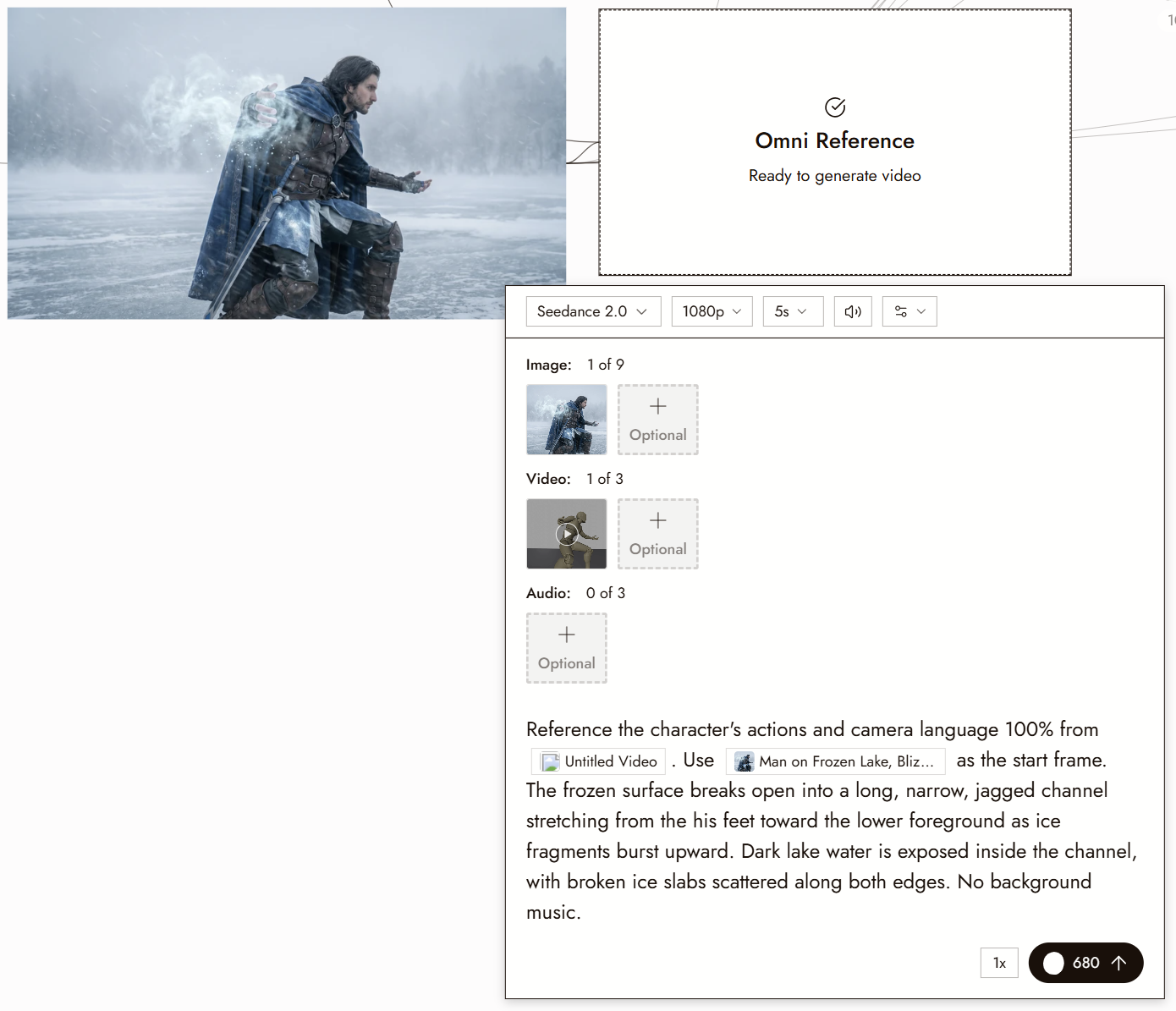
- 选择编辑后的帧,然后依次选择影片、全方位参考、Seedance。
- 选择一个同时接受图像和影片参考的模型。
- 连接这两个文件:
| 文件 | 附加为 | 用于 |
|---|---|---|
| 编辑后的首帧 | 图像参考 | 角色外观和视觉风格 |
| Blender 影片 | 影片参考 | 角色动作和镜头运动 |
Seedance 参考模型使用图像参考,而不是专用的起始帧输入。图像引导开场外观,而不是锁定第一帧。有关其他模型及其输入,请参阅全方位参考。
在提示词中,命名两个参考并说明每个应引导的内容。使用面板中显示的参考名称。例如,如果它们是 @Image1 和 @Video1:
使用 @Image1 作为角色的外观、材质和光照。遵循 @Video1 中的角色动作和镜头运动。
设置时长和可用的输出选项,在运行上查看成本,然后生成一个测试片段。
4. 检查你的结果
将片段与两个参考进行比较:
- 镜头运动是否符合预期?
- 角色的动作是否清晰,没有令人分心的扭曲?
- 片段是否保持了编辑后帧的角色外观和视觉风格?
如果出现问题
镜头运动错误。检查 Blender 影片是否已附加并在提示词中正确命名。删除任何与其运动冲突的提示词指令。
开场姿势或构图错误。将编辑后的静态图像与 Blender 首帧进行比较。在再次生成之前修复不匹配的地方。
外观在片段中发生漂移。检查编辑后的图像是否已附加并在提示词中引用。尝试更短的镜头,然后再次比较。
一次只改变一个要素,这样你就能知道什么起了作用。