De Blender a clip de IA
Qué vas a crear
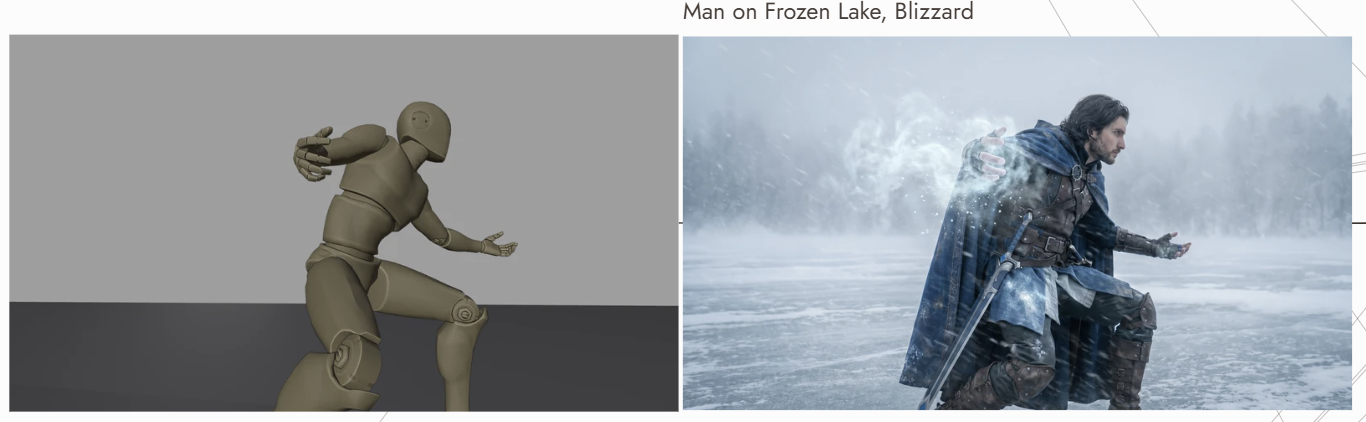
Convierte una animación de Blender en un clip estilizado con IA en Flick. Usa Blender para planificar la acción y el movimiento de cámara, luego usa Flick para crear el aspecto visual.
El video de Blender guía el movimiento. Una versión editada con IA de su primer fotograma guía la apariencia. Las referencias guían el resultado; no garantizan una coincidencia exacta.
1. Prepara tu referencia de Blender
Necesitarás una animación de Blender y un proyecto de Flick. Esta guía comienza con una escena existente, no con la configuración de Blender.
- Configura la acción del personaje y el movimiento de cámara en Blender. Para una primera prueba, mantén la toma con una acción clara.
- Exporta la animación como video, luego exporta el primer fotograma de ese mismo video como imagen.
- Sube ambos archivos a tu lienzo de Flick.
Antes de continuar: Verifica que la imagen fija coincida con el fotograma inicial del video, incluido el encuadre y la pose del personaje.
2. Crea el aspecto de tu primer fotograma
- Selecciona la imagen del primer fotograma que subiste y edítala con Nano Banana.
- Describe los materiales, iluminación y estilo que deseas. Pide mantener el encuadre y la pose del personaje.
Ejemplo de prompt:
Dale a este fotograma materiales realistas y luz de día suave. Mantén el ángulo de cámara, el encuadre, las posiciones de los sujetos y las poses sin cambios.
Reemplaza los materiales y la iluminación con tus propias elecciones.
Antes de continuar: Compara el fotograma editado con el original. Si el diseño o la pose cambiaron, revisa la imagen antes de generar el video.
3. Genera tu clip en Flick
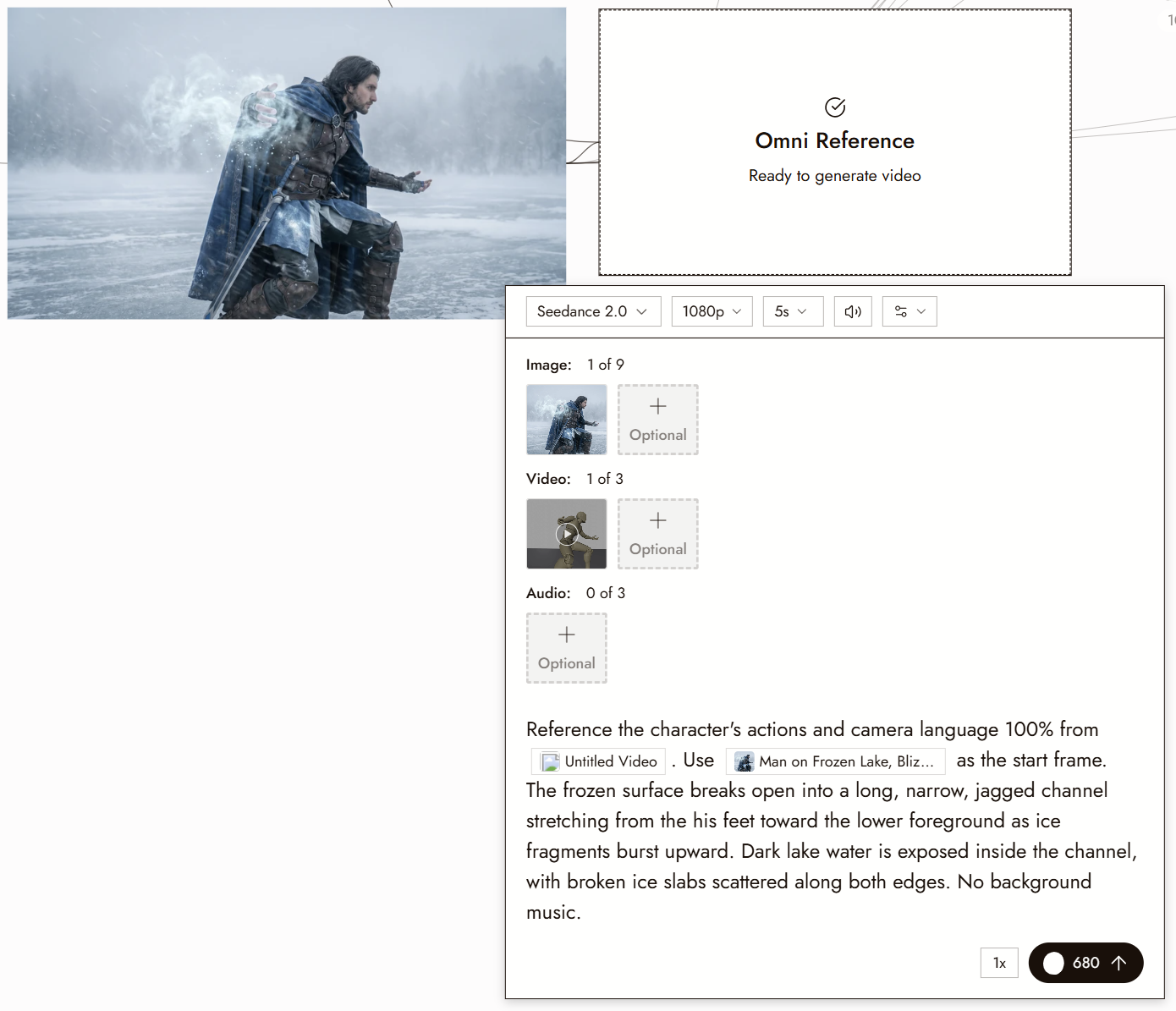
- Selecciona el fotograma editado y elige Video, luego Omni Reference, luego Seedance.
- Elige un modelo que acepte referencias tanto de imagen como de video.
- Conecta los dos archivos:
| Archivo | Adjuntar como | Úsalo para |
|---|---|---|
| Primer fotograma editado | Referencia de imagen | Apariencia del personaje y estilo visual |
| Video de Blender | Referencia de video | Acción del personaje y movimiento de cámara |
Los modelos de referencia de Seedance usan referencias de imagen, no una entrada dedicada de Fotograma inicial. La imagen guía la apariencia inicial en lugar de fijar el primer fotograma. Para otros modelos y sus entradas, consulta Omni Reference.
En el prompt, nombra ambas referencias y especifica qué debe guiar cada una. Usa los nombres de referencia que se muestran en tu panel. Por ejemplo, si son @Image1 y @Video1:
Usa @Image1 para la apariencia del personaje, materiales e iluminación. Sigue la acción del personaje y el movimiento de cámara en @Video1.
Configura la duración y las opciones de salida disponibles, verifica el costo en Ejecutar y luego genera un clip de prueba.
4. Verifica tu resultado
Compara el clip con ambas referencias:
- ¿La cámara se mueve como se esperaba?
- ¿La acción del personaje es clara, sin distorsiones que distraigan?
- ¿El clip mantiene la apariencia del personaje y el estilo visual del fotograma editado?
Si algo se ve mal
El movimiento de cámara está mal. Verifica que el video de Blender esté adjunto y nombrado correctamente en el prompt. Elimina cualquier instrucción en el prompt que entre en conflicto con su movimiento.
La pose o el encuadre inicial están mal. Compara la imagen fija editada con el primer fotograma de Blender. Corrige las diferencias en la imagen fija antes de generar nuevamente.
La apariencia cambia durante el clip. Verifica que la imagen editada esté adjunta y referenciada en el prompt. Prueba con una toma más corta y luego compara nuevamente.
Cambia una cosa a la vez para que puedas ver qué ayudó.