Générer l'émotion
Utilisez Générer Émotion pour transformer une performance filmée en une vidéo de conduite nette : une tête en argile simple qui copie les mouvements et expressions de l'acteur, avec une seconde émotion mélangée. Pilotez un modèle vidéo avec l'argile plutôt qu'avec la prise originale, et il suit la performance sans que le visage de l'acteur ne se retrouve dans le résultat. L'exécution se fait dans votre navigateur et ne coûte aucun crédit.
Avant de commencer
Utilisez une performance avec le visage face à la caméra. Les visages tournés de profil ne peuvent pas être suivis.
Commencez la prise avec un visage calme. L'argile mesure chaque expression par rapport aux premiers instants de la prise, donc une prise qui commence en plein rire traite le rire comme un état de repos et le joue de manière plus plate.
Un clip peut contenir jusqu'à quatre personnes. Vous réglez une personne à la fois.
Étapes
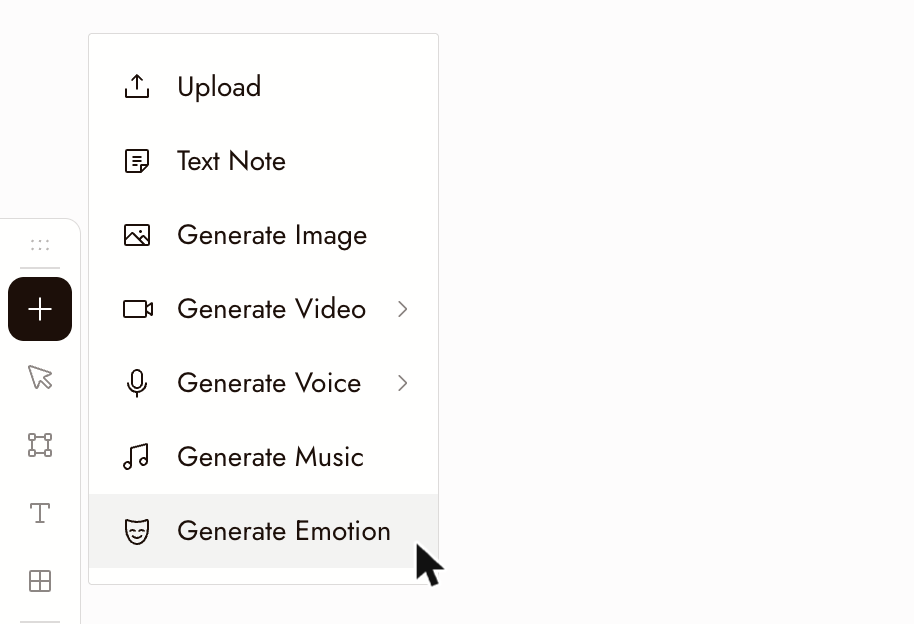
- Ouvrez la barre d'outils + et choisissez Générer Émotion, juste en dessous de Générer Musique.
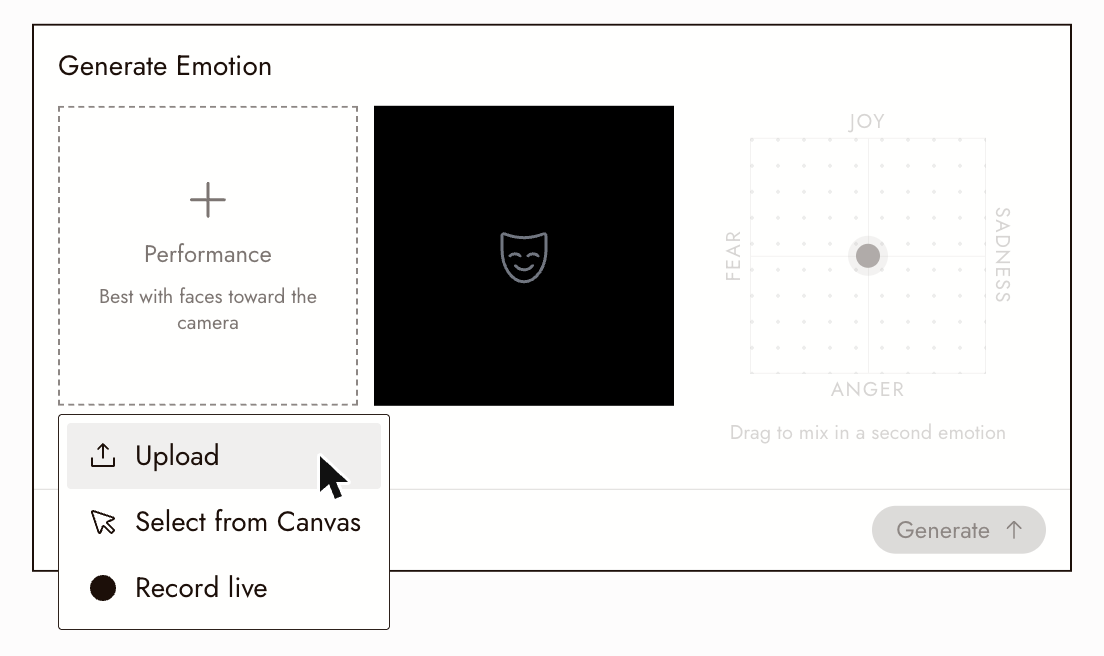
- Cliquez sur Performance et choisissez Téléverser, Sélectionner depuis le Canvas, ou Enregistrer en direct. Pour une vidéo déjà présente sur votre canvas, choisissez Sélectionner depuis le Canvas. La carte affiche Recherche de personnes pendant le suivi du visage. Une performance téléversée ou enregistrée ne reste que tant que la carte est ouverte ; seul ce que vous générez est enregistré.
- Si le clip contient plus d'une personne, la carte demande Qui doit-on régler ? et entoure chaque visage sur la vidéo avec son numéro. Choisissez-en un. Pour changer plus tard, cliquez sur un autre visage en haut de la carte ; un point marque les personnes que vous avez déjà générées.
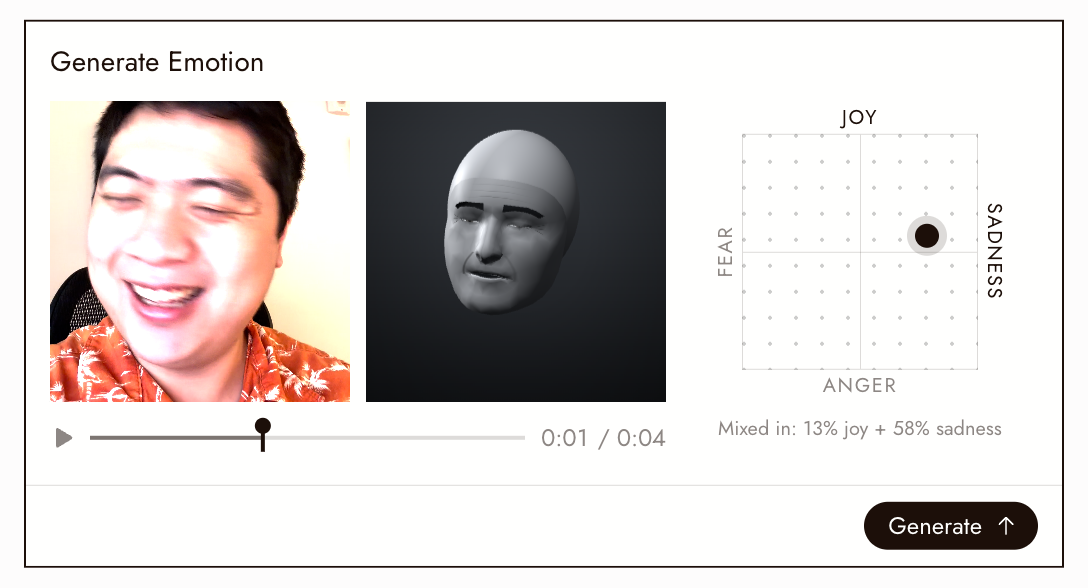
- Faites glisser le point sur le pad pour mélanger une seconde émotion : Joie vers le haut, Tristesse vers la droite, Colère vers le bas, Peur vers la gauche. Plus vous vous éloignez du centre, plus l'effet est fort. L'argile suit la performance pendant la lecture ; parcourez la timeline pour vérifier n'importe quel moment.
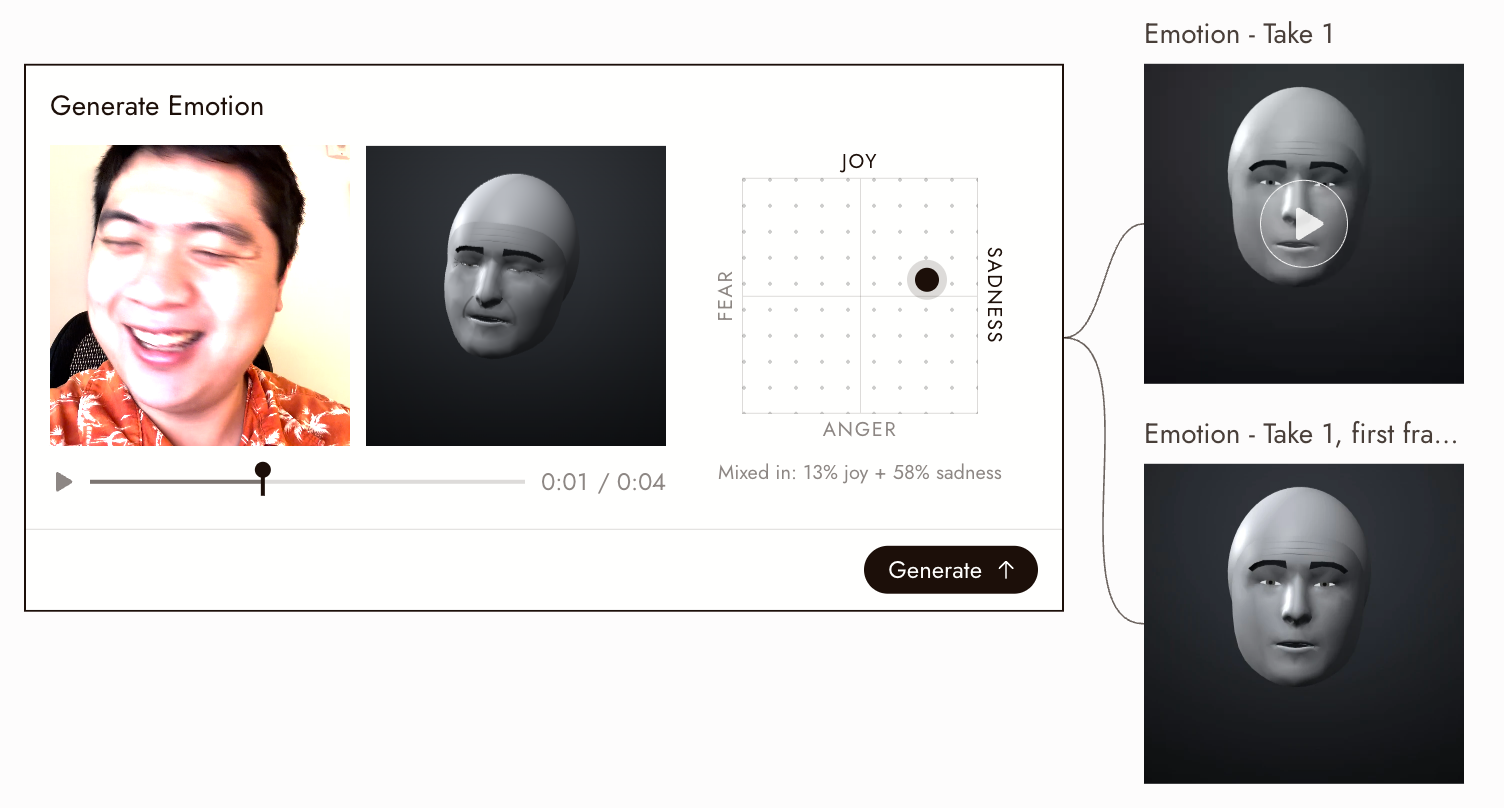
- Cliquez sur Générer. Deux nœuds apparaissent à côté de la carte, connectés à celle-ci : la vidéo d'argile, sur toute la longueur de la performance, et sa première image. Ils portent le nom de la vidéo, comme « Emotion - Take 1 ». Avec plus d'une personne, le nom indique de quel visage il s'agit, comme « Emotion - Face 2 - Take 1 ». Un enregistrement en direct n'a pas de nom, donc son clip est simplement « Emotion ».
L'utiliser dans une vidéo
Attachez la vidéo d'argile comme vidéo de référence dans Omni Reference, avec votre personnage comme image de référence, et indiquez ce qu'il faut prendre de chacun : « Utiliser la performance faciale et le mouvement de tête de @Video1. Conserver le personnage de @Image1. »
Pour une scène avec plusieurs personnes, générez un clip pour chaque personne et mentionnez chacun à côté de son personnage : « @Video1 anime la femme à gauche, @Video2 anime l'homme à droite. » Les noms Face 1, Face 2 permettent de distinguer les clips.
Bonnes pratiques
Visages face à la caméra. Le suivi suit le visage ; un visage détourné est perdu, et l'argile reste immobile jusqu'à ce qu'il revienne.
Commencez sur un visage calme. Les expressions sont mesurées à partir des premiers instants de la prise.
Nommez d'abord la vidéo. Les clips prennent le nom de la vidéo, donc une vidéo nommée vous donne des clips que vous pouvez retrouver et mentionner plus tard.
Commencez avec un petit mélange. Comparez un petit mélange avec un fort avant de vous décider ; la performance originale doit encore être visible.
Examinez le résultat
- L'argile bouge quand l'acteur bouge, et reste immobile là où le visage de l'acteur n'a pas été trouvé.
- L'émotion mélangée est lisible, et la performance originale transparaît toujours à travers.
- Avec plusieurs personnes, chaque clip est nommé pour la bonne personne.
Si quelque chose ne va pas
Perdu pendant la majeure partie du clip. Le visage a été suivi sur moins de la moitié du clip. Sur la timeline, l'argile reste immobile là où la ligne est en pointillés. Utilisez un plan où le visage reste face à la caméra.
Quelqu'un manque parmi les personnes à choisir. Les visages de profil, les très petits visages et les personnes à l'écran pendant moins d'environ un sixième du clip ne sont pas listés, et quatre personnes maximum le sont.
La même personne est listée deux fois. Elle apparaît dans deux plans du clip, de part et d'autre d'une coupe. Chaque plan est suivi indépendamment ; choisissez celui que vous voulez.
L'argile bouge à peine. La prise s'est ouverte sur l'expression. Recadrez-la pour commencer sur un visage calme et réessayez.
La génération n'est pas disponible. Avec plusieurs personnes, choisissez-en une d'abord. Si votre navigateur ne peut pas écrire de vidéo, la carte l'indique ; utilisez un navigateur de bureau récent.
Le suivi du visage ne peut pas s'exécuter. Il nécessite un navigateur avec WebGL2 et WebAssembly, avec l'accélération matérielle activée.
Suivant
- Omni Reference pour piloter une vidéo avec l'argile.
- Guide de performance Seedance pour diriger des performances.
- Blender vers clip IA pour un autre type de vidéo de pilotage.