3D-Bühnen-Export
Nehmen Sie eine Kameraansicht als Video auf oder speichern Sie sie als Bild. Das Ergebnis erscheint auf Ihrem Canvas.
Bevor du beginnst
Die Szene, Kamera und Animation sollten eingestellt sein; siehe die drei Anleitungen vor dieser. Proben Sie zuerst aus der Kameraansicht, denn die Aufnahme zeigt genau das, was die Kamera zeigt.
Glossar
| Begriff | Bedeutung |
| Kamera | Ein Objekt, das die Ansicht definiert, die Sie aufnehmen. |
| Kameraansicht | Die Multi-Kamera-Monitoransicht. |
| Gizmo | Eine Bearbeitungshilfe, wie ein Bewegungspfeil oder Kamerarahmen. Gizmos erscheinen nicht in der Aufnahme. |
| Aufnehmen | Die Kameraansicht als Video speichern. |
| Szene | Die 3D-Editor-Ansicht. |
Eine Kamera aufnehmen
Wählen Sie die Kamera aus. Ihr Vorschaufenster öffnet sich in der unteren rechten Ecke mit zwei Schaltflächen: Screenshot zu Canvas und Diese Kamera aufnehmen.
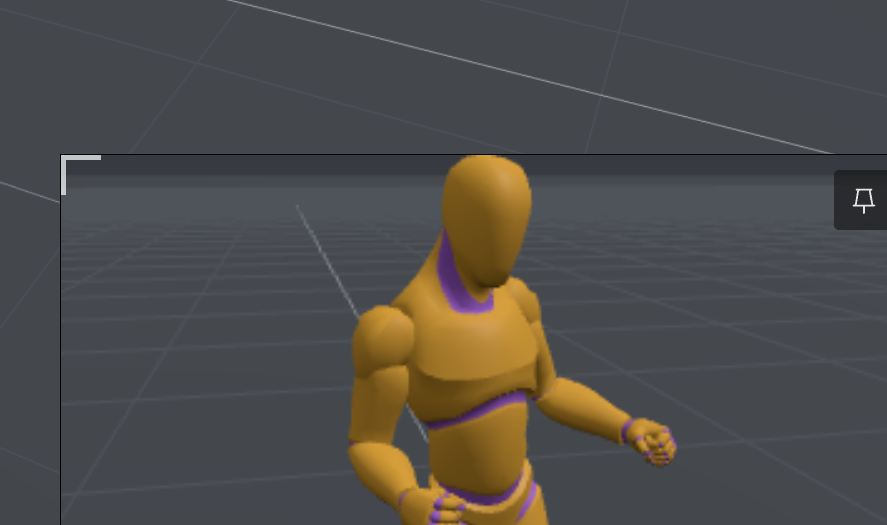
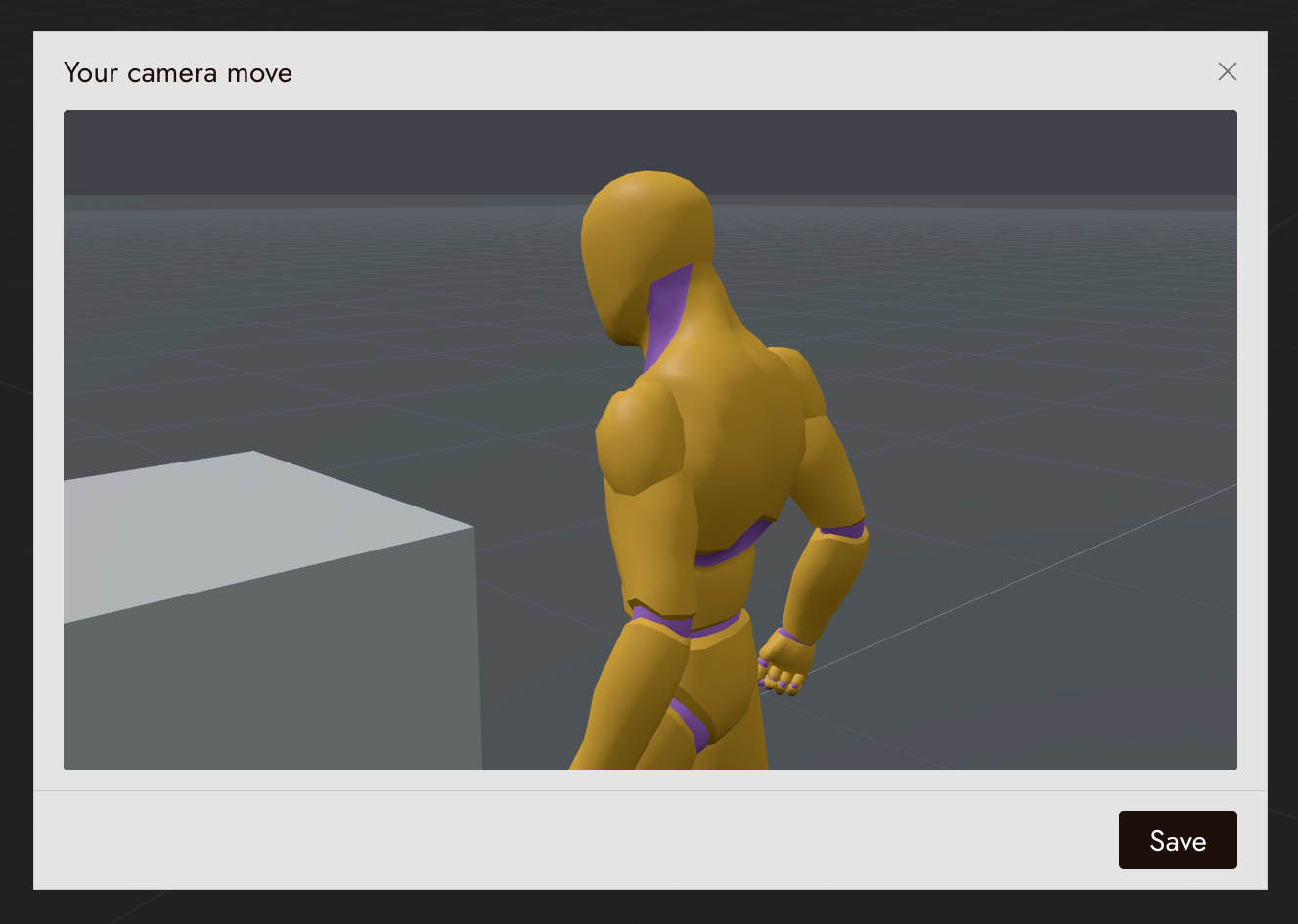
Klicken Sie auf Diese Kamera aufnehmen. Die Bühne spielt die Zeitleiste ab, während ein REC-Zähler läuft und das Kamerafenster rot leuchtet. Wenn die Aufnahme fertig ist, zeigt ein Dialog Ihre Kamerabewegung das Ergebnis. Klicken Sie auf Speichern, um das Video an das Canvas zu senden.
Ein Bild von einer Kamera speichern
Wählen Sie die Kamera aus und klicken Sie auf Screenshot zu Canvas in ihrem Vorschaufenster. Das Standbild wird an das Canvas gesendet.
Alle Kameras aufnehmen
Klicke oben auf der Bühne auf Aufnehmen. Die Bühne wechselt zur Kameras-Ansicht, wo jede Kamera ihren eigenen Monitor hat und jede Kamera während ihres Segments auf der Timeline aufzeichnet. Ein gelbes Leuchten bedeutet, dass eine Kamera auf den Start wartet; ein rotes Leuchten bedeutet, dass sie aufzeichnet. Klicke auf Beenden, um vorzeitig zu stoppen.
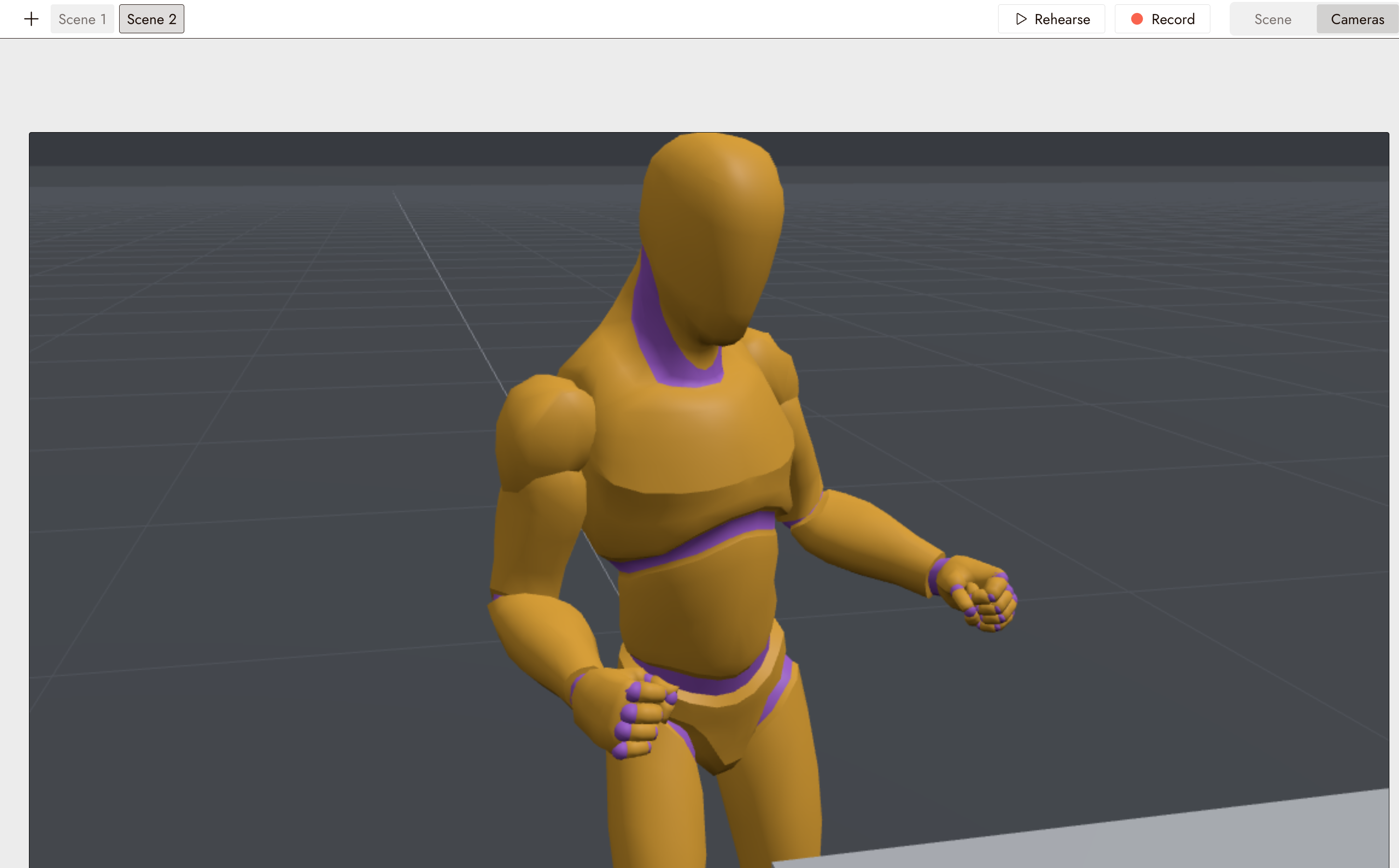
Hinweis: Bei mehr als 6 Kameras zeichnet die Bühne in Stapeln von bis zu 6 auf. Die Gesamtaufnahmezeit hängt von der Anzahl der Stapel und der längsten Aufnahme in jedem Stapel ab.
Die Aufnahme auf dem Canvas verwenden
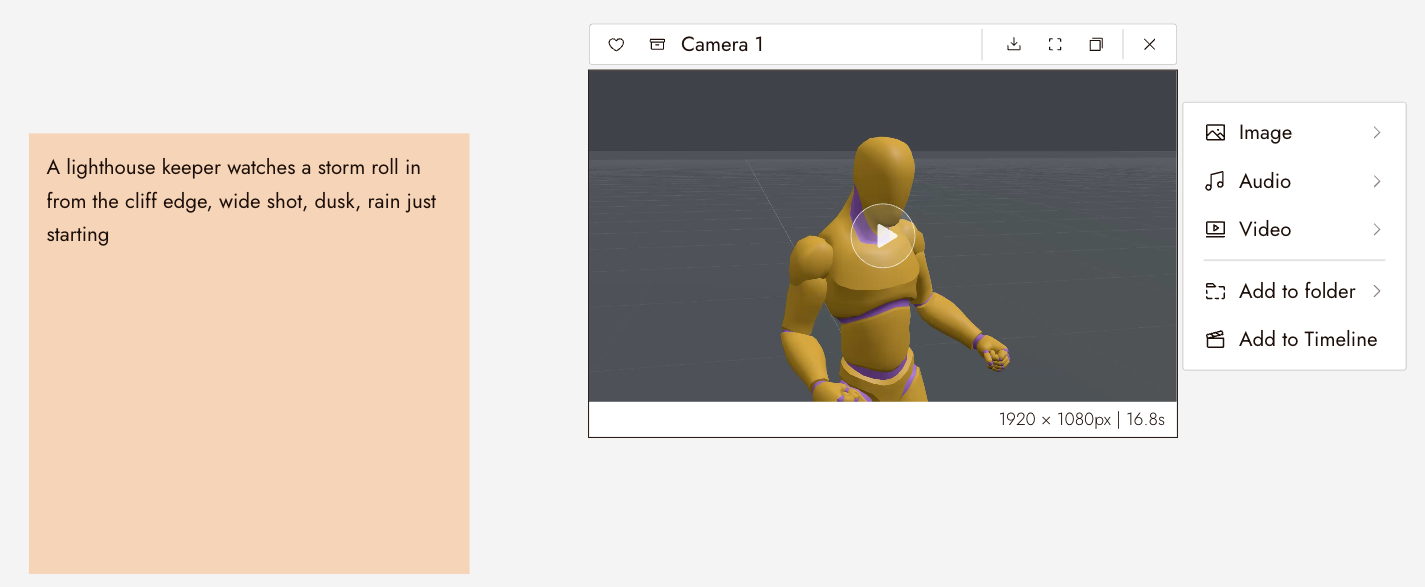
Die Aufnahme landet auf dem Canvas als Video-Knoten, der nach der Kamera benannt ist. Wähle ihn aus, um sein Menü zu öffnen: Bild enthält Frame extrahieren, Video enthält die Generierungs-Workflows, und Zur Timeline hinzufügen sendet es zum Video-Editor.
Einen Frame aus der Aufnahme extrahieren
Extrahiere zuerst den ersten Frame der Aufnahme und verwende ihn, um ein fertiges Referenzbild zu erstellen. Verwende in Omni Reference dieses Bild, um den Eröffnungsframe zu leiten, und die Aufnahme, um die Bewegung zu leiten. Die verfügbaren Referenz-Steuerelemente hängen vom Modell ab.
Verwende Frame extrahieren im Bild-Menü des Knotens, um den ersten Frame zu erhalten.
Die Aufnahme oder das Bild auf dein Gerät exportieren
Wähle die Aufnahme oder das Bild auf dem Canvas aus und klicke dann auf das Download-Symbol in der Symbolleiste, um es auf deinem Gerät zu speichern.
Wenn etwas nicht stimmt
Ein Kamerafenster leuchtet gelb und es passiert nichts. Es wartet darauf, dass sein Segment auf der Timeline startet. Überprüfe die Startzeit der Kamera.
Die Aufnahme aller Kameras dauert lange. Kameras zeichnen in Stapeln auf. Längere Aufnahmen und mehr Stapel benötigen mehr Zeit. Zeichne nur die Kameras auf, die du benötigst.
Der Ergebnisdialog wurde geschlossen und ich habe nicht auf Speichern geklickt. Es wurde nichts gesendet. Zeichne erneut auf und klicke im Dialog auf Speichern.
Der generierte Clip ignoriert die Kamerabewegung. Verwende die Aufnahme als Video-Referenz in Omni Reference, mit einem gerenderten ersten Frame als Bild-Referenz. Überprüfe die Steuerelemente des ausgewählten Modells; eine Referenz leitet das Ergebnis, garantiert aber keine exakte Übereinstimmung.
Weiter
- Frame extrahieren um den Start-Frame aus einer Aufnahme zu erhalten.
- Omni Reference um den finalen Clip aus der Aufnahme zu generieren.
- Video generieren für die Video-Einstellungen.