Bild generieren
Generiere ein Standbild aus einem Prompt. Verwende es als Ausgangspunkt für eine Bearbeitung oder Videoaufnahme.
Bevor du beginnst
Wähle zuerst den visuellen Stil und das Seitenverhältnis des Projekts; siehe Visuelle Stile. Überprüfe die Ausgabeeinstellungen des gewählten Modells und prüfe das Ergebnis. Jede Generierung verbraucht Credits; siehe Modell-Credit-Kosten, bevor du eine Stapelverarbeitung startest.
Schritte
Klicke zuerst auf den +-Button, dann auf Bild generieren:
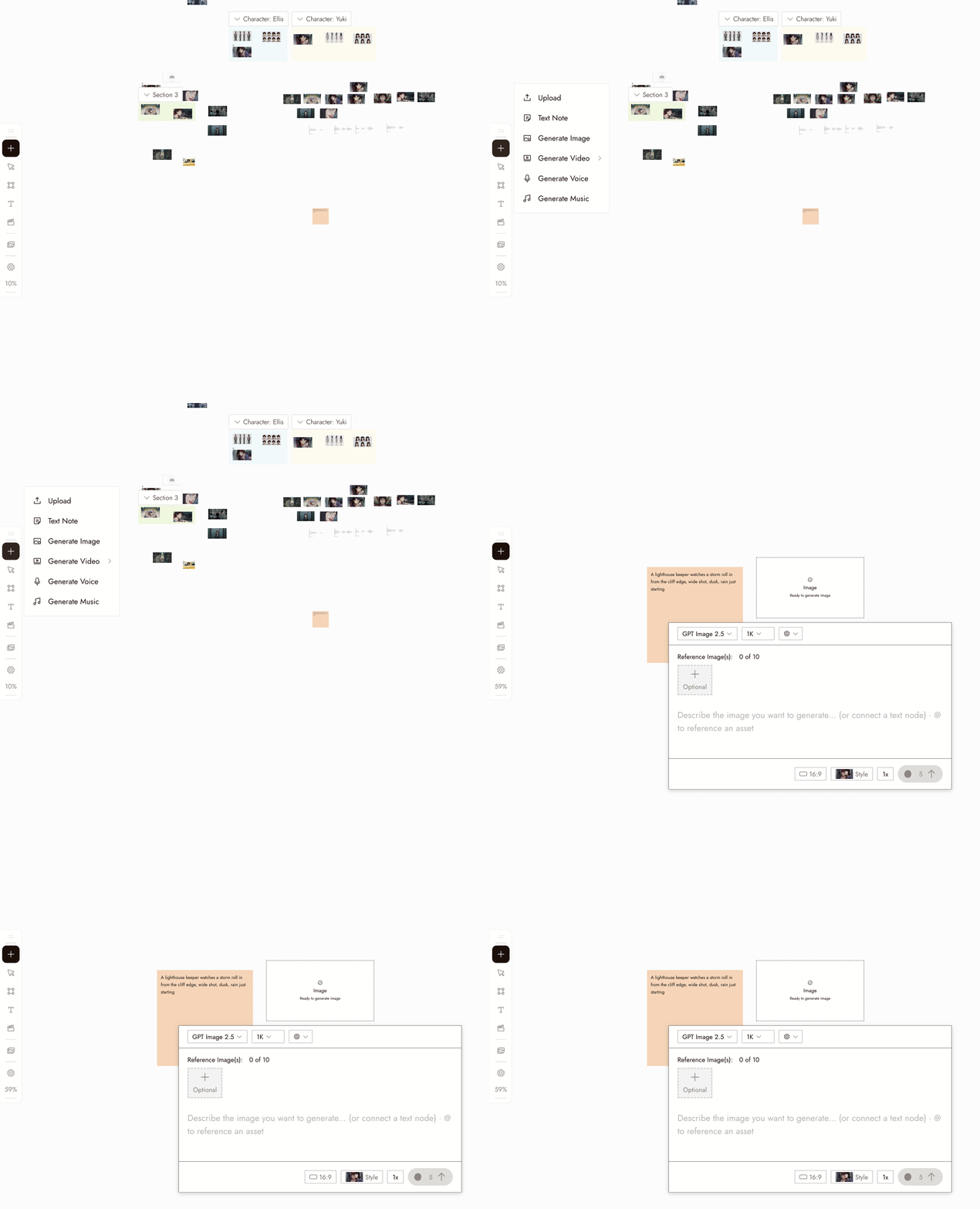
- Select the new image node. Its settings panel opens under it.
- Pick a model in the Model dropdown. Good starting picks for image generation are Nano Banana Pro and GPT Image 2.5. Midjourney is temporarily unavailable and shows greyed out. Models your plan does not include show a lock.
- Write your prompt in the panel. Type @ to reference another asset on the canvas.
- Choose how many images to generate at once with the 1x control if you want several candidates to compare.
- Check the credit cost shown on the Run button, then click it. The image appears as a new node connected to the placeholder.
Du kannst das Bild auch in der Chatbox unten rechts beschreiben und den Agenten es für dich generieren lassen.
Einstellungen
Modell. Die Auswahl listet die Bildmodelle auf, die in deinem Tarif verfügbar sind. Jedes hat seine eigenen Stärken. Wenn du Modelle vergleichst, behalte denselben Prompt bei und beurteile die Ergebnisse danach, was deine Aufnahme braucht.
Batch count. Choose how many images to generate. Use batches to compare options for a specific shot.
Style and aspect ratio. The project's style is set at the top of the chat panel, and new generations use the aspect ratio you last chose. Check the selected model's settings; some workflows follow the source image's aspect ratio.
Best Practices
Setze das Motiv zuerst, dann die Umgebung, dann den Bildausschnitt. Ein klares Motiv pro Bild.
Schwach: „coole cinematische Szene mit viel Action."
Besser: „eine Frau in einem senfgelben Regenmantel, die auf einem leeren Bahnsteig nach Regen wartet, Totale, weiches Tageslicht."
Widersprüchliche Stil-Anweisungen vermeiden. Verwenden Sie den angehefteten Stil, um das Aussehen zu bestimmen, und den Prompt, um den Inhalt zu beschreiben.
Schwach: „…Ölgemälde, Anime, fotorealistisch", während ein Stil angeheftet ist.
Besser: Den Prompt auf den Inhalt konzentrieren und den Stil einmal für das Projekt auswählen.
Zuerst einen kleinen Stapel vergleichen. Wählen Sie einen klaren Prompt und entscheiden Sie, was Sie testen möchten.
Weniger nützlich: zehn Bilder aus einem vagen Prompt.
Nützlicher: ein kleiner Stapel aus einem klaren Prompt, gefolgt von einer gezielten Änderung.
Überprüfe das Ergebnis
- The subject is clear and there is one of it.
- The framing is the framing you asked for.
- The look matches the project's visual style, not a style the prompt drifted into.
- Check for extra limbs, incorrect object counts, or unreadable text before moving on.
- It would cut next to the other shots in the sequence.
Wenn etwas nicht stimmt
Das Motiv fehlt oder ist falsch. Es war wahrscheinlich im Prompt vergraben. Verschieben Sie es an den Anfang.
The look is off. Check the style at the top of the chat panel, then remove any style words from the prompt.
Jeder Versuch sieht gleich aus. Ändern Sie eine Sache, wie Bildausschnitt oder Beleuchtung, nicht den gesamten Prompt.
Die Generierung ist nicht erschienen. Überprüfen Sie den Status des Knotens auf dem Canvas, bevor Sie ihn erneut ausführen; er arbeitet möglicherweise noch oder ist außerhalb des Bildschirms gelandet.
Die Anfrage wurde markiert. Lesen Sie die Nachricht und überarbeiten Sie den Prompt oder die Referenz entsprechend. Senden Sie nicht dieselbe Anfrage erneut ab.
Weiter
- Bild bearbeiten, um eine Sache an einem Bild zu ändern, das Ihnen gefällt.
- Visuelle Stile, um das Aussehen einmal für das gesamte Projekt festzulegen.
- Einen Charakter über drei Einstellungen hinweg konsistent halten, wenn dieselbe Person in mehr als einem Bild erscheinen muss.
- KI-Charakter-Konsistenz: 5 Methoden im Vergleich für die dahinterstehenden Referenz-Techniken.