Animierte Titel
Ein Motion Title ist Text, der sich von selbst animiert: eine Sprechblase, die sich eintippt, ein Lower Third, das einschiebt, ein Abspann, der scrollt, ein Countdown. Flick hat 87 vorgefertigte Presets. Ziehen Sie eines auf einen Text-Clip und der Text animiert sich, während Ihre Worte, Schriftart und Farbe erhalten bleiben. Diese Seite behandelt das Finden eines Presets, dessen Anwendung, Bearbeitung und Entfernung.
Preset finden
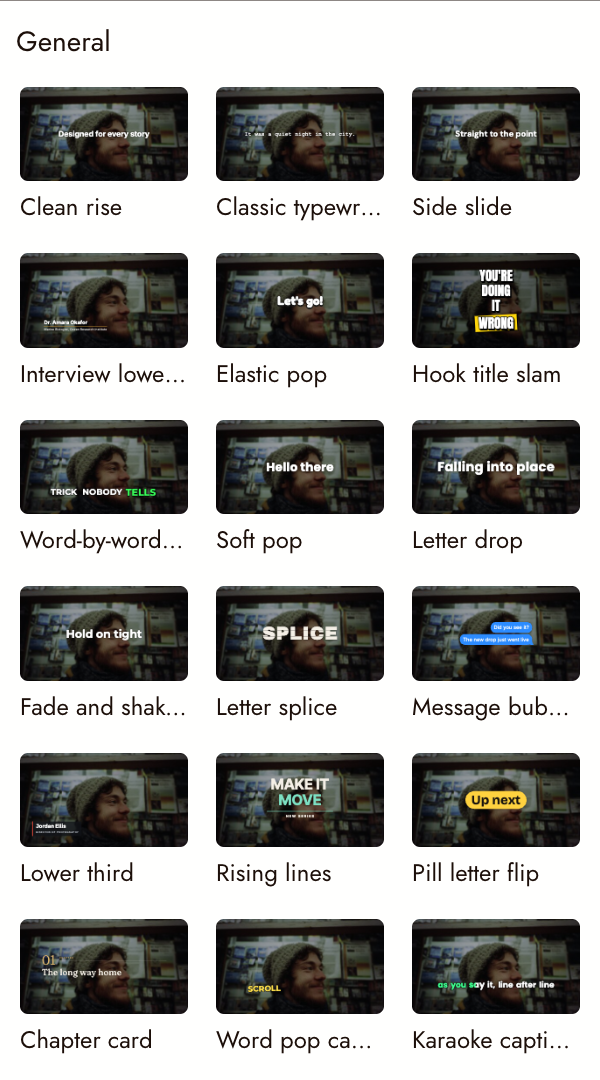
Öffnen Sie im Video-Editor den Tab Motions im linken Panel, neben Effekten und Übergängen. Vorlagen sind in drei Gruppen unterteilt:
- Allgemein: alltägliche Titel und Untertitel, wie Clean rise, Lower third, Message bubbles, Karaoke captions und 3-2-1 countdown.
- Filmisch: Filmintros und Abspänne, wie Film opening title, End credit roll, Festival laurels, Character intro und Location stamp.
- Kampagne: Promos und Anzeigen, wie Call to action, Promo price, Product launch reveal und Follow end card.
Karten zeigen ein Standbild. Bewegen Sie den Mauszeiger über eine Karte, um die Animation durchzublättern; nichts wird von selbst abgespielt.
Vorlage anwenden
Ziehen Sie eine Karte auf die Timeline oder auf das Bild in der Vorschau. Wo Sie sie ablegen, bestimmt, was passiert:
| Ablegen auf | Was passiert |
|---|---|
| Einem Text-Clip | Der Text wird animiert. Wörter, Schriftart, Farbe, Deckkraft und Keyframes bleiben erhalten; die Größe ist die der Vorlage. |
| Einem Motion-Titel | Die Vorlage wird ausgetauscht. Text, Farbe und Schriftart bleiben. |
| Einer Untertitelzeile | Diese Zeile wird animiert und verlässt das Untertitel-Set, sodass das Umstyling aller Untertitel sie nicht mehr ändert. |
| Leerer Timeline | Ein neuer Titel mit Beispieltext wird an der üblichen Stelle der Vorlage auf dem Bildschirm hinzugefügt. |
Sie können keine Vorlage ablegen, während Untertitel generiert werden. Warten Sie, bis sie fertig sind.
Motion-Titel bearbeiten
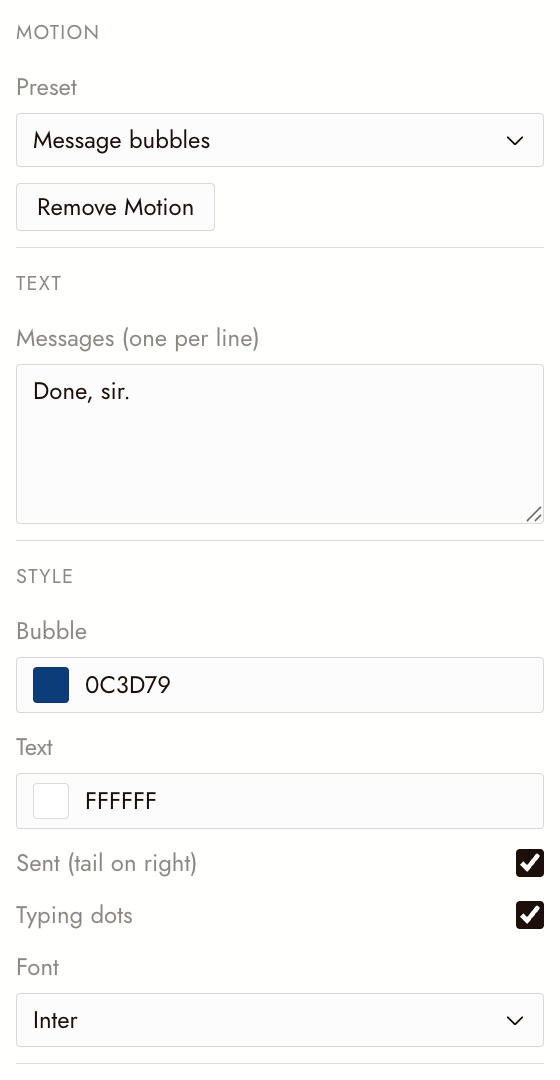
Wählen Sie den Titel auf der Timeline aus. Eigenschaften zeigt den Bereich Motion:
- Vorlage: wechseln Sie zu einer anderen Vorlage aus der Liste.
- Text: jede Zeile oder jeder Slot, den die Vorlage verwendet. Message bubbles nimmt zum Beispiel eine Nachricht pro Zeile.
- Stil: die eigenen Steuerelemente der Vorlage, wie Sprechblasen- und Textfarben, Schriftart oder ob Tipp-Punkte angezeigt werden.
- Layout: Position, Skalierung, Rotation und Deckkraft, die jeweils Keyframes annehmen können. Keyframes bewegen den Titel als Ganzes, zusätzlich zur eigenen Animation der Vorlage.
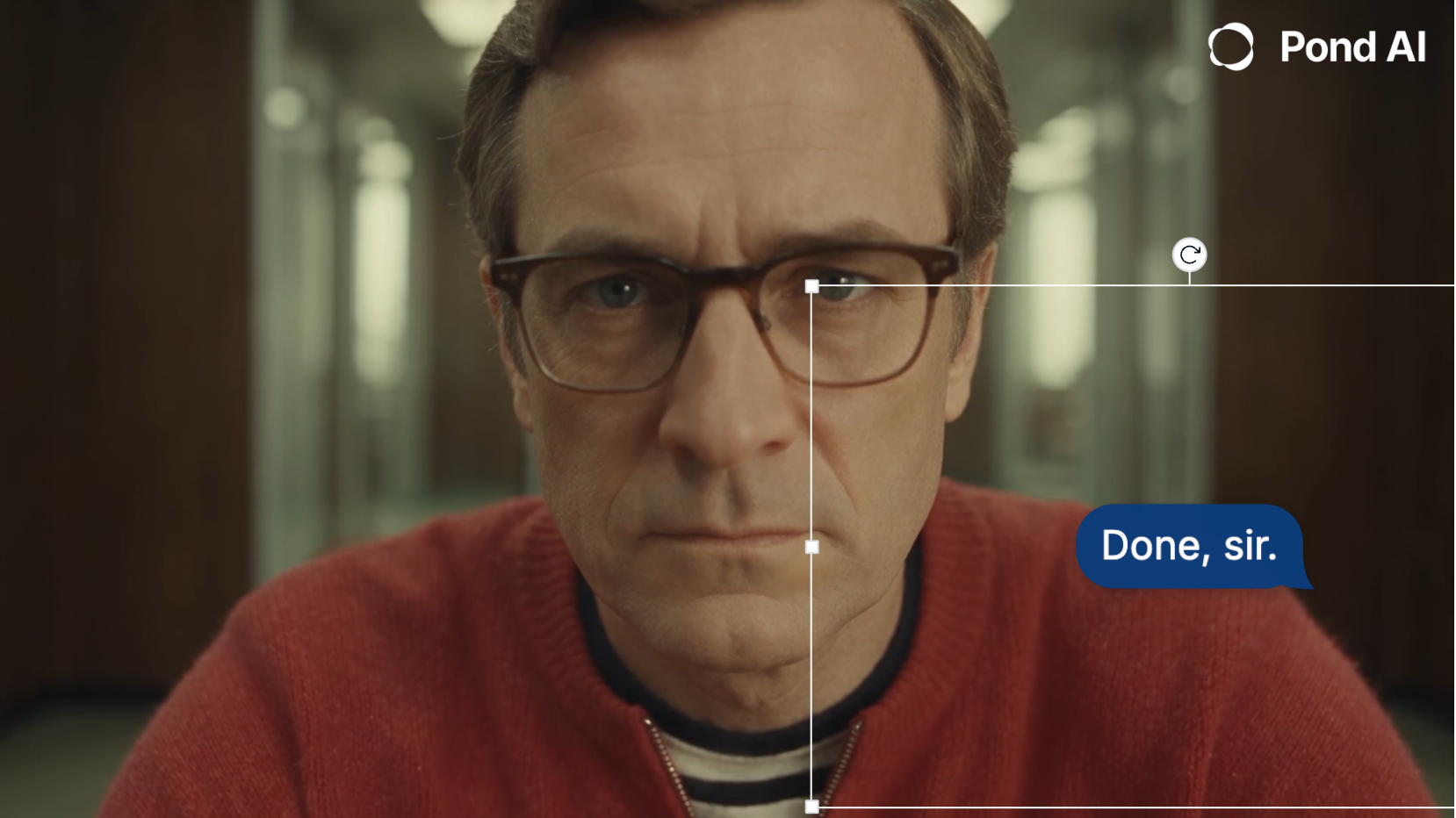
In der Vorschau ziehen Sie den Titel, um ihn zu verschieben, ziehen Sie eine Ecke, um ihn zu skalieren, oder ziehen Sie den runden Griff, um ihn zu drehen. Motion-Titel können nicht zugeschnitten werden.
Um mehrere Titel auf einmal zu ändern, wählen Sie sie zusammen aus. Wenn sie eine Vorlage teilen, wird eine Stiländerung in einem Schritt auf alle angewendet. Ihr Text wird immer einzeln pro Titel bearbeitet.
Timing festlegen
Die Länge des Clips ist die einzige Timing-Steuerung. Ziehen Sie die Kante des Clips auf der Timeline:
- Ein längerer Clip zeigt den fertigen Titel länger auf dem Bildschirm.
- Ein Clip, der kürzer als die Animation ist, spielt sie schneller ab.
- Teilen Sie einen animierten Titel und jede Hälfte spielt ihr eigenes Ein- und Ausblenden.

Animation entfernen
Wählen Sie den Titel aus und klicken Sie in den Eigenschaften auf Animation entfernen, oder klicken Sie mit der rechten Maustaste darauf in der Timeline. Er wird wieder zu einem einfachen Textclip mit seinem Text und seinen Keyframes. Eine animierte Untertitelzeile kehrt in den Untertitelsatz zurück.
Fragen Sie den Agenten
Der Agent kann animierte Titel hinzufügen, austauschen und bearbeiten. Versuchen Sie zum Beispiel: „Füge ein Lower Third mit dem Namen Alex Rivera bei 3 Sekunden hinzu" oder „Animiere diesen Titel mit einer filmischen Eröffnung." Er verwendet einfachen Text, es sei denn, Sie beschreiben einen Look; wenn Sie das tun, wählt er eine Voreinstellung aus der Bibliothek. Überprüfen Sie das Ergebnis auf der Timeline.
Export
Animierte Titel erscheinen im exportierten Film genauso wie in der Vorschau. Wenn Sie ein Projekt für Premiere Pro oder Final Cut Pro exportieren, wird jeder animierte Titel als einfacher Textclip übertragen, sodass Sie ihn dort neu gestalten können.
Wenn etwas nicht stimmt
Mein Titel zeigt Kästchen statt Buchstaben. Einige wenige Voreinstellungen zeichnen Buchstabenumrisse und unterstützen nur lateinische Grundbuchstaben. Text in Chinesisch, Japanisch, Koreanisch, Kyrillisch oder Arabisch wird in diesen Voreinstellungen als Kästchen angezeigt. Wählen Sie eine andere Voreinstellung.
Ein Teil einer langen Zeile fehlt. Umriss-Einzeichnung, Rising lines und Coming soon board schneiden zu lange Zeilen ab, und Hook title slam zeigt nur die ersten vier Wörter. Kürzen Sie den Text oder wählen Sie eine andere Voreinstellung.
Der Text kam in einer anderen Größe heraus. Jede Voreinstellung hat ihre eigene Schriftgröße. Verwenden Sie Skalieren im Layout, um den gesamten Titel zu skalieren.
Beim Neugestalten aller Untertitel wurde eine Zeile übersprungen. Diese Zeile hat eine Animationsvoreinstellung. Entfernen Sie die Animation, um sie in den Untertitelsatz zurückzubringen.
Weiter
- Keyframes, um einen Titel zusätzlich zu seiner Animation zu bewegen.
- Trimmen und Teilen, um festzulegen, wann ein Titel beginnt und endet.
- Exportieren und Herunterladen Ihres Films, wenn die Titel richtig abgespielt werden.