In einem anderen Editor fortfahren
Beenden Sie Ihre Bearbeitung woanders: Flick kann die gesamte Timeline als Projektdatei für Premiere Pro, Final Cut Pro oder DaVinci Resolve übergeben, mit allen verwendeten Clips. Ihre Schnitte, das Timing und Keyframes werden übernommen.
Das Projekt herunterladen
- Klicken Sie im Video-Editor auf Exportieren.
- Klicken Sie unten im Dialog auf In einem anderen Editor fortfahren.
- Wählen Sie Premiere, Final Cut Pro oder DaVinci Resolve.
- Klicken Sie auf .zip herunterladen.
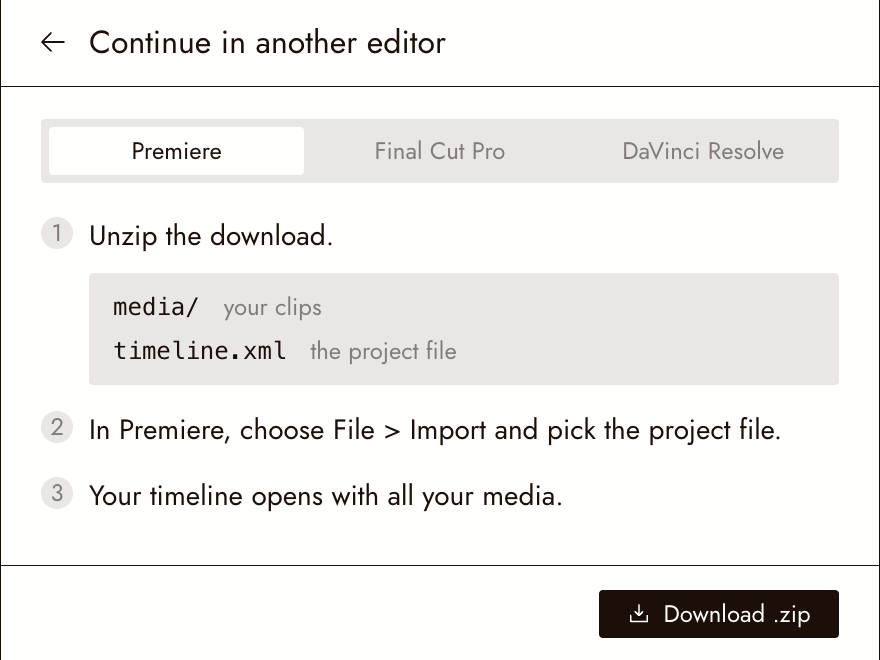
In Ihrem Editor öffnen
Entpacken Sie den Download. Darin befinden sich ein media-Ordner mit Ihren Clips und die Projektdatei: timeline.xml für Premiere und DaVinci Resolve, timeline.fcpxml für Final Cut Pro.
- Premiere Pro: Datei > Importieren, dann wählen Sie die Projektdatei aus.
- Final Cut Pro: Datei > Importieren > XML, dann wählen Sie die Projektdatei aus.
- DaVinci Resolve: Datei > Importieren > Timeline, dann wählen Sie die Projektdatei aus.
Ihre Timeline öffnet sich mit allen Medien.
Was übertragen wird
| Von Flick | In Ihrem Editor |
|---|---|
| Clips, Schnitte, Trims und Geschwindigkeit | Wie in Flick |
| Skalierung, Position, Rotation, Deckkraft, Zuschnitt und Überblendungen | Wie in Flick |
| Keyframes | Als Keyframes, eng genug platziert, um die Bewegung zu reproduzieren |
| Motion-Titel | Einfache Textclips, die Sie neu gestalten können |
| Effekte, Farbkorrekturen und Einstellungsebenen | Nicht enthalten; der Download gibt an, welche |
Wenn etwas nicht stimmt
Der Look fehlt. Effekte und Farbkorrekturen können in diesen Projektdateien nicht übertragen werden. Erstellen Sie die Farbkorrektur in Ihrem Editor neu oder exportieren Sie stattdessen ein Video aus Flick.
Mein Editor findet die Clips nicht. Behalten Sie den Medienordner neben der Projektdatei, wie er im Zip war.
Weiter
- Exportieren und laden Sie Ihren Film herunter, um stattdessen eine Videodatei zu rendern.
- Keyframes für das, was als Keys übertragen wird.
- Motion-Titel für Titel, die als einfacher Text ankommen.