Keyframes
Ein Keyframe fixiert die Eigenschaft eines Clips zu einem bestimmten Zeitpunkt auf einen Wert. Setzen Sie zwei oder mehr und Flick bewegt die Eigenschaft sanft zwischen ihnen: ein langsamer Heranzoomen, ein Titel, der nach oben driftet, Musik, die unter einer Zeile abfällt. Diese Seite behandelt, was Sie animieren können, wie Sie Keyframes setzen und bearbeiten und wie sich Keyframes verhalten, wenn Sie den Clip schneiden.
Was Sie mit Keyframes versehen können
| Clip | Eigenschaften |
|---|---|
| Video und Bild | Position, Skalierung, Rotation, Deckkraft, Zuschnitt |
| Text und Motion Titel | Position, Skalierung, Rotation, Deckkraft |
| Video und Audio | Lautstärke |
Farbe, Schriftgröße, Geschwindigkeit, Überblendungen und Effekte unterstützen keine Keyframes.
Eine Eigenschaft animieren
Dieses Beispiel erzeugt ein langsames Heranzoomen bei einer Einstellung.
- Wählen Sie im Video-Editor den Clip aus und bewegen Sie die Abspielposition dorthin, wo die Bewegung beginnen soll.
- Suchen Sie in Eigenschaften nach Skalierung. Klicken Sie auf die Raute ◆ in der Beschriftungszeile, um einen Keyframe an der Abspielposition hinzuzufügen.
- Bewegen Sie die Abspielposition dorthin, wo die Bewegung enden soll.
- Ändern Sie den Wert, geben Sie zum Beispiel 130 in das Skalierung-Feld ein. Da Skalierung jetzt einen Keyframe hat, fügt Flick automatisch einen zweiten Keyframe an der Abspielposition hinzu.
- Spielen Sie den Clip ab. Zwischen den beiden Keyframes übergeht der Wert sanft von einem zum anderen, ohne Überschwingen.
Sobald eine Eigenschaft einen Keyframe hat, fügt jede Änderung daran einen Keyframe an der Abspielposition hinzu oder aktualisiert diesen: Eingabe eines Werts, Ziehen des Schiebereglers oder Ziehen des Clips in der Vorschau. Eine Eigenschaft ohne Keyframes ändert den gesamten Clip wie zuvor.
Keyframes finden
- Im Panel. Jede Eigenschaft hat eine ◀ ◆ ▶ Gruppe: vorheriger Keyframe, Keyframe an der Abspielposition hinzufügen oder entfernen, nächster Keyframe. Die Raute wird rot, wenn die Abspielposition auf einem Keyframe ist.
- Auf der Zeitleiste. Ein ausgewählter Clip öffnet eine dünne Reihe von Rauten darunter für jede Eigenschaft mit Keyframes, benannt im Spur-Header. Deselektieren Sie den Clip und die Reihen klappen sich ein, wobei ein ◆ vor dem Clip-Namen bleibt.

Keyframes verschieben oder löschen
- Klicken Sie auf eine Raute auf der Zeitleiste, um sie auszuwählen. Die Abspielposition springt dorthin.
- Umschalt-Klick, um weitere Keyframes zur Auswahl hinzuzufügen oder einen herauszunehmen.
- Ziehen Sie, um die ausgewählten Keyframes zusammen zu verschieben. Sie landen auf ganzen Frames, und die Abspielposition bleibt, wo sie ist.
- Drücken Sie Entf, um die ausgewählten Keyframes zu entfernen. Ein Tastendruck ist ein Rückgängig-Schritt.
Wenn Sie den letzten Keyframe einer Eigenschaft löschen, behält die Eigenschaft den Wert, den sie an der Abspielposition hatte.
Die Kurve formen
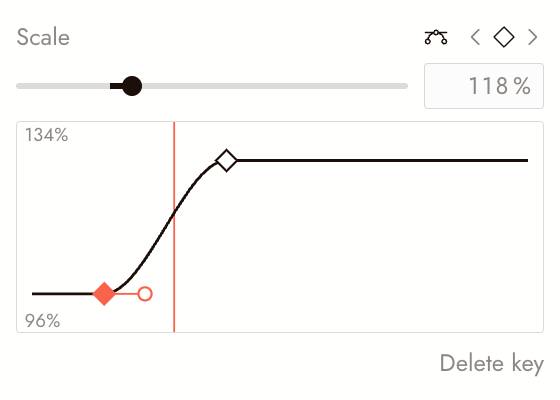
Klicken Sie auf die Kurven-Schaltfläche am Anfang der Gruppe einer Eigenschaft, um ihre Kurve unter dem Feld zu öffnen.
- Klicken Sie auf die Linie, um dort einen Keyframe hinzuzufügen.
- Ziehen Sie einen Keyframe, um seinen Wert zu ändern. Umschalt-Ziehen fügt ihn zur Auswahl hinzu.
- Ziehen Sie den Anfasser eines Keyframes, um zu ändern, wie schnell der Wert ein- oder ausschwingt. Halten Sie Alt, um eine Seite des Anfassers einzeln zu bewegen.
- Doppelklicken Sie auf einen Keyframe oder klicken Sie auf Keyframe löschen, um ihn zu entfernen.
- Auf Auto zurücksetzen gibt einem manuell geformten Keyframe die standardmäßige weiche Kurve zurück.
Keyframes folgen Ihren Bearbeitungen
Keyframes werden relativ zum Footage des Clips gespeichert, sodass sie beim Bearbeiten auf denselben Frames bleiben:
- Trimmen Sie den Anfang, und die Keyframes bleiben auf ihren Frames. Ein weggetrimmter Keyframe bleibt erhalten, unsichtbar, und formt weiterhin die Kurve; verlängern Sie den Clip, um ihn wieder zu sehen.
- Teilen Sie einen Clip, und jede Hälfte behält ihren Teil der Bewegung ohne Sprung am Schnitt.
- Ändern Sie die Geschwindigkeit oder kehren Sie den Clip um, und die Keyframes dehnen sich oder spiegeln sich mit dem Footage.
- Trennen Sie Audio, und Lautstärke-Keyframes wandern zum neuen Audio-Clip.
Keyframes werden mit dem Film exportiert. Exporte nach Premiere Pro und Final Cut Pro übertragen dieselbe Bewegung als lineare Keyframes, die nah genug platziert sind, um die Kurve nachzubilden.
Fragen Sie den Agenten
Der Agent kann auch Keyframes setzen. Wählen Sie den Clip aus und fragen Sie zum Beispiel: "Langsam in diesen Clip hineinzoomen von 100% auf 130% über seine Länge" oder "Den Titel in seiner ersten Sekunde einblenden." Er ersetzt die Keyframes der Eigenschaft, die er ändert, also prüfen Sie das Ergebnis auf der Timeline.
Wenn etwas nicht stimmt
Ein Feld lässt sich nicht ändern. Der Abspielkopf befindet sich außerhalb des Clips. Eine Eigenschaft mit Keyframes kann nur bearbeitet werden, während der Abspielkopf über dem Clip ist, da jede Bearbeitung einen Keyframe am Abspielkopf schreibt.
Ich habe einen Wert geändert und der ganze Clip hat sich nicht geändert. Die Eigenschaft hat Keyframes, also wurde Ihre Änderung zu einem Keyframe am Abspielkopf. Löschen Sie die Keyframes, um einen einzigen Wert für den ganzen Clip festzulegen.
Ein Feld zeigt eine ◆-Markierung im Multi-Clip-Panel und lässt sich nicht bearbeiten. Einer der ausgewählten Clips hat Keyframes für diese Eigenschaft. Wählen Sie diesen Clip einzeln aus, um ihn zu bearbeiten.
Das Ziehen mehrerer Clips in der Vorschau hat einen Clip mit Keyframes nicht bewegt. Animieren Sie jeweils einen Clip zur Zeit.
Weiter
- Motion Titles, um Text mit einem Preset zu animieren.
- Trimmen und Teilen zum Schneiden eines Clips mit Keyframes.
- Exportieren und Herunterladen Ihres Films, wenn die Bewegung richtig abspielt.