Veröffentliche deinen Film
Veröffentlichen stellt deinen fertigen Film auf Flick TV, wo jeder auf Flick ihn ansehen, liken, kommentieren und ein Trinkgeld geben kann. Diese Seite behandelt die zwei Wege zur Veröffentlichung, was das Formular abfragt und wie du die Details später ändern kannst.
Bevor du veröffentlichst
Schaue den Film von Anfang bis Ende an und prüfe, dass jedes Bild, jeder Sound und jede Referenz darin von dir zur Veröffentlichung freigegeben werden kann; siehe Dein Inhalt und deine Rechte.
Beim Exportieren veröffentlichen
- Klicke im Video-Editor auf Exportieren und wähle die Auflösung und das Wasserzeichen; siehe Deinen Film exportieren und herunterladen.
- Klicke auf Exportieren. Der nächste Bildschirm öffnet sich sofort: Dein Rendering läuft links, während das Veröffentlichungsformular rechts wartet, sodass du es ausfüllen kannst, während die Datei rendert. Du erhältst trotzdem den Download.
- Überprüfe das Cover. Flick wählt eines aus deinem Eröffnungsclip. Fahre mit der Maus darüber und klicke auf Ändern, um ein Bild aus dem Projekt zu wählen, eines hochzuladen oder zum eigenen Frame des Films zurückzukehren.
- Überprüfe den Titel, der zunächst dem Projektnamen entspricht, und füge einen Beschreibungstext hinzu, damit die Zuschauer wissen, was sie ansehen.
- Entscheide über Workflow-Freigabe. Sie ist standardmäßig aktiviert: Zuschauer können Workflow abrufen öffnen und den Canvas sehen, der den Film erstellt hat, einschließlich Prompts. Schalte es aus, um das Projekt privat zu halten.
- Klicke auf Veröffentlichen.
Das erneute Veröffentlichen desselben Projekts aktualisiert den bereits veröffentlichten Film, anstatt einen zweiten hinzuzufügen. Sein Link, Likes und Trinkgelder bleiben erhalten. Wenn ein Projekt bereits mehr als einen Film hat, fragt Flick, welcher aktualisiert werden soll.
Derselbe Bildschirm bietet Teilen auf YouTube, Instagram, TikTok, LinkedIn, X und Reddit an.
Über das Teilen-Menü veröffentlichen
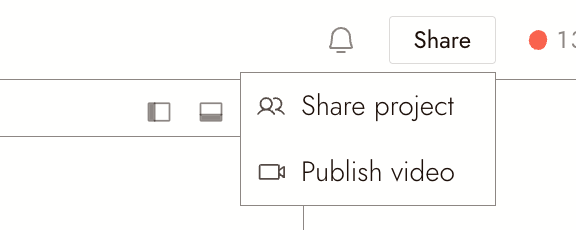
Um eine bereits vorhandene Datei zu veröffentlichen, klicke oben rechts in einem Projekt auf teilen und wähle Film veröffentlichen.
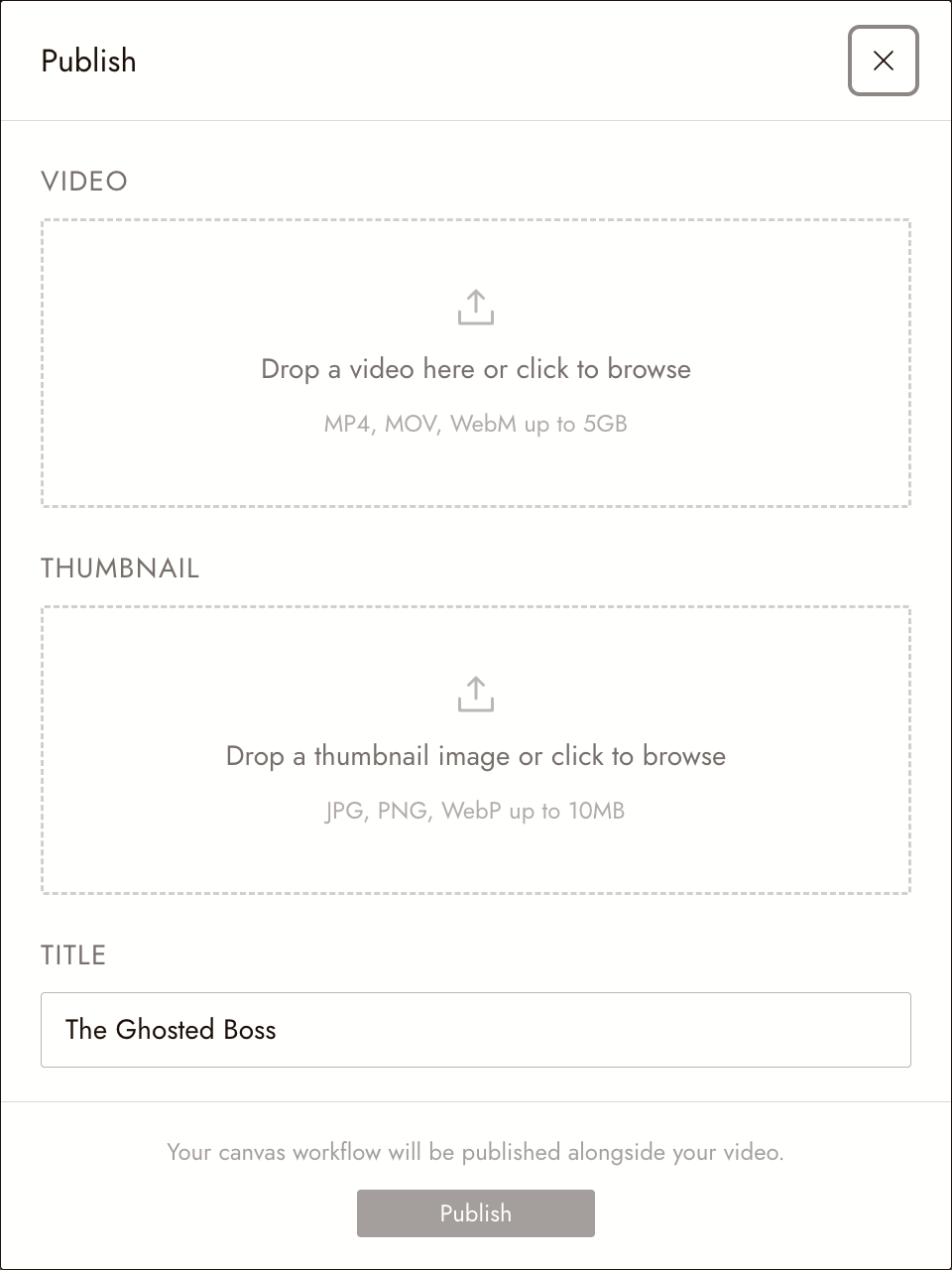
- Füge das Video hinzu: MP4, MOV oder WebM, bis zu 5 GB.
- Füge ein Vorschaubild hinzu: JPG, PNG oder WebP, bis zu 10 MB.
- Überprüfe den Titel, der standardmäßig dem Projektnamen entspricht, und füge bei Bedarf eine Beschreibung hinzu.
- Klicke auf Veröffentlichen. Der Canvas-Workflow des Projekts wird zusammen mit dem Film veröffentlicht.
Details später ändern
Um einen Tippfehler zu korrigieren, eine Beschreibung hinzuzufügen oder das Cover auszutauschen, klicke auf den Stift neben dem Titel deines Films. Du findest ihn auf der Filmseite, in deinem Profil und im Creator Studio unter Filmperformance. Der Dialog hat drei Felder: Cover, Titel und Über.
Der Link des Films ändert sich nie. Um das Video selbst zu ersetzen, veröffentliche erneut über den Exportbildschirm.
Wenn etwas nicht stimmt
Betrachter können Workflow abrufen nicht sehen. Die Workflow-Freigabe war beim ersten Veröffentlichen deaktiviert. Das Aktualisieren eines Films behält die Einstellung bei, mit der er veröffentlicht wurde.
Ich möchte das Video ändern, nicht nur den Titel. Exportiere erneut und veröffentliche über den Exportbildschirm; dadurch wird der bereits veröffentlichte Film aktualisiert.
Weiter
- Einen Film mit Trinkgeld unterstützen – wie Trinkgelder funktionieren.
- Auszahlungsregeln – Trinkgelder in Geld umwandeln.
- Deine Inhalte und Rechte – was beim Veröffentlichen geteilt wird.