Efectos de sonido
Generar efectos de sonido observa un clip y le añade pasos, puertas, viento y tono de ambiente, sincronizados con lo que sucede en pantalla. El resultado es una nueva copia de tu video con el sonido añadido.
Antes de empezar
- El clip puede durar de 1 a 60 segundos, hasta 100 MB, como MP4, MOV o WebM.
- Cuesta 3 créditos por segundo del video de origen, en cualquier plan. Un clip de 10 segundos cuesta 30 créditos; revisa el botón Ejecutar.
- Para sonidos listos que colocas tú mismo, prueba primero la biblioteca de efectos de sonido en Flickpedia o la pestaña SFX del editor de video.
Añadir sonido a un clip
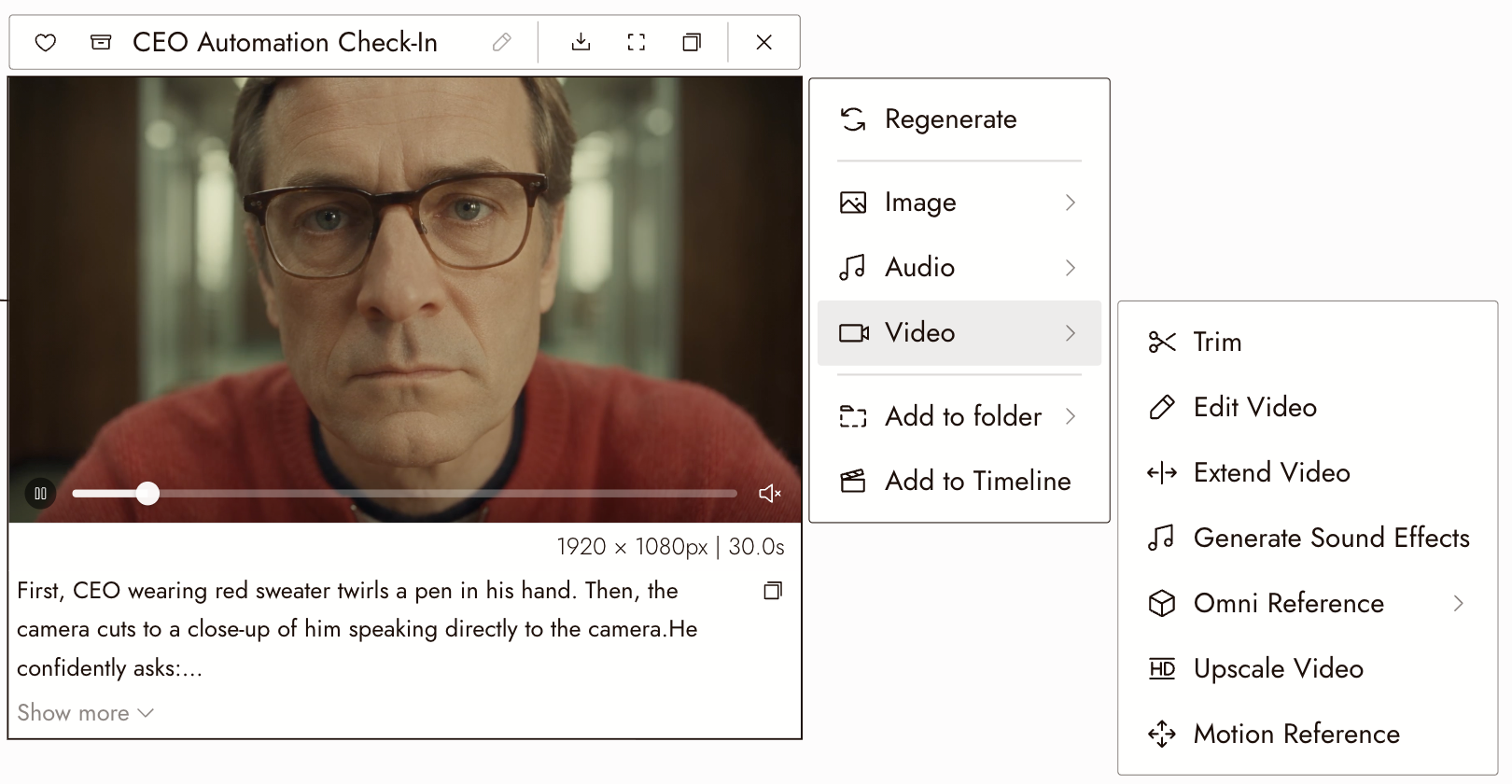
- Selecciona el video en el lienzo y elige Video, luego Generar efectos de sonido.
- Deja el prompt vacío para que el modelo decida, o describe el sonido que quieres: "lluvia en un techo de estaño, truenos distantes".
- Mantén Conservar diálogo activado para mantener el habla que ya está en el clip. Desactívalo para solo efectos de sonido.
- Bajo Prompt negativo, lista los sonidos a excluir, separados por comas: "música, viento".
- Revisa el costo en Ejecutar y ejecuta. En aproximadamente un minuto, aparece un nuevo nodo de video con el sonido añadido. El clip original no se modifica.
Revisa el resultado
- Cada sonido cae sobre la acción que lo produce: la puerta se cierra cuando la puerta se cierra.
- Cualquier diálogo sigue ahí y sigue claro.
- Nada de lo que listaste en el prompt negativo se coló de vuelta.
Si algo se ve mal
El clip fue rechazado. Verifica su duración (1 a 60 segundos), tamaño y formato. Recorta primero un clip largo; consulta Recortar un clip en el lienzo.
El diálogo desapareció. Activa Conservar diálogo y ejecuta de nuevo.
Hay música que no quería. Añade "música" al prompt negativo.
Siguiente
- Importar audio para balancear el nuevo sonido contra música y voz.
- Conceptos básicos de línea de tiempo para poner el clip en tu película.
- 09. Construir el sonido para decidir qué debe escuchar la audiencia.