Effetti sonori
Generare effetti sonori guarda un clip e gli aggiunge passi, porte, vento e tono ambientale, sincronizzati con ciò che accade sullo schermo. Il risultato è una nuova copia del tuo video con il suono aggiunto.
Prima di iniziare
- Il clip può durare da 1 a 60 secondi, fino a 100 MB, in formato MP4, MOV o WebM.
- Costa 3 crediti per secondo del video sorgente, su qualsiasi piano. Un clip di 10 secondi costa 30 crediti; controlla il pulsante Esegui.
- Per suoni già pronti da posizionare tu stesso, prova prima la libreria degli effetti sonori in Flickpedia o la scheda SFX dell'Editor video.
Aggiungere suono a un clip
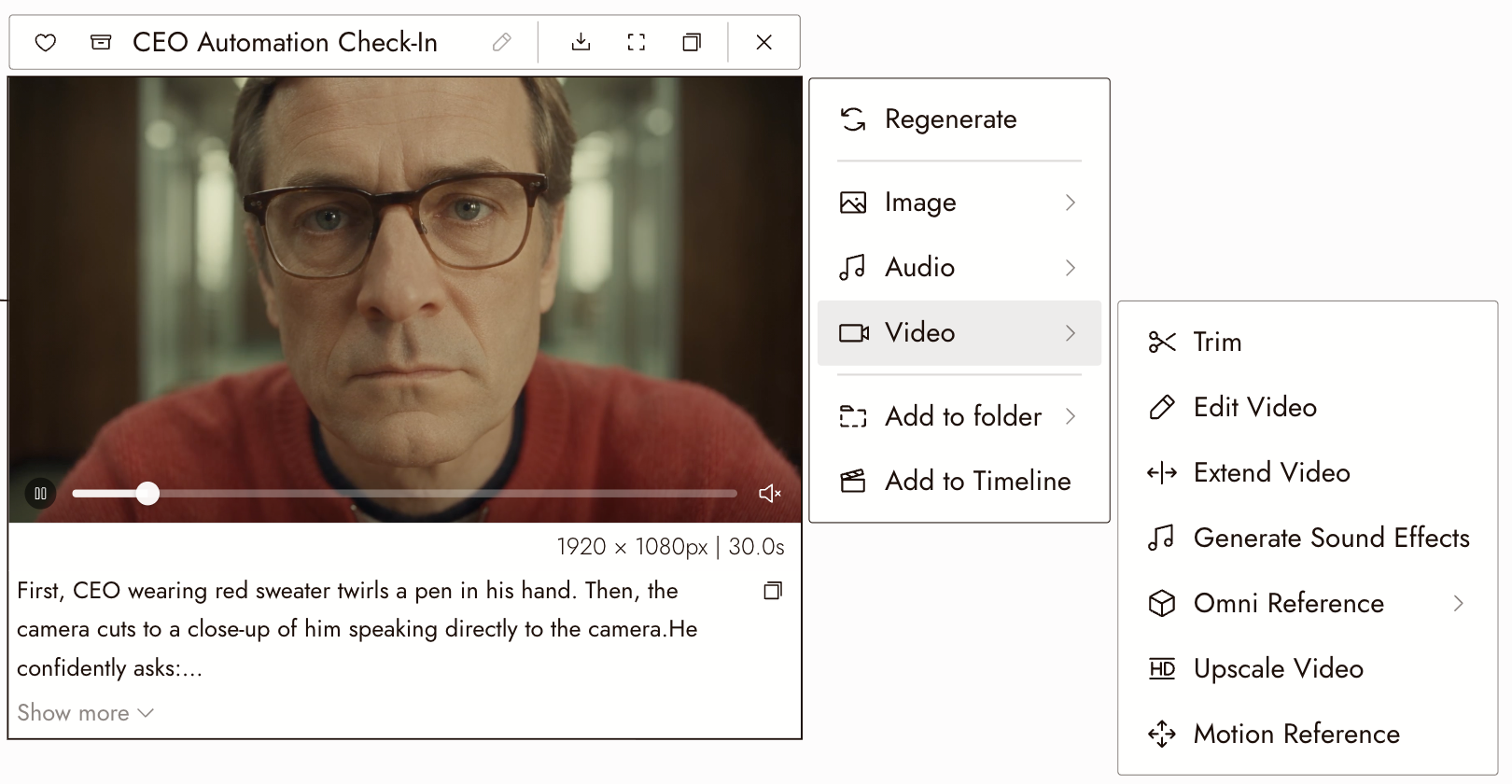
- Seleziona il video sul canvas e scegli Video, poi Generare effetti sonori.
- Lascia il prompt vuoto per lasciare decidere al modello, oppure descrivi il suono che desideri: "pioggia su un tetto di lamiera, tuono lontano".
- Mantieni Mantieni dialoghi attivo per conservare i dialoghi già presenti nel clip. Disattivalo per avere solo effetti sonori.
- Sotto Prompt negativo, elenca i suoni da escludere, separati da virgole: "musica, vento".
- Controlla il costo su Esegui ed esegui. In circa un minuto, appare un nuovo nodo video con il suono aggiunto. Il clip originale non viene modificato.
Rivedi il risultato
- Ogni suono cade sull'azione che lo produce: la porta si chiude quando la porta si chiude.
- Qualsiasi dialogo è ancora lì ed è ancora chiaro.
- Niente di ciò che hai elencato nel prompt negativo è rientrato.
Se qualcosa non sembra giusto
Il clip è stato rifiutato. Controlla la sua durata (da 1 a 60 secondi), dimensione e formato. Taglia prima un clip lungo; vedi Tagliare un clip sul canvas.
Il dialogo è scomparso. Attiva Mantieni dialoghi ed esegui di nuovo.
C'è musica che non volevo. Aggiungi "musica" al prompt negativo.
Prossimi passi
- Importare audio per bilanciare il nuovo suono con musica e voce.
- Nozioni di base sulla timeline per inserire il clip nel tuo film.
- 09. Costruire il suono per decidere cosa dovrebbe sentire il pubblico.