音效
生成音效會觀看片段並為其添加腳步聲、門聲、風聲和環境音,與畫面上發生的事件同步。結果是一個添加了聲音的新視訊副本。
開始之前
- 片段長度可為 1 到 60 秒,最大 100 MB,格式為 MP4、MOV 或 WebM。
- 任何方案都需要每秒原始視訊 3 點數。10 秒片段需要 30 點數;請查看執行按鈕。
- 若要使用可自行放置的現成音效,請先嘗試 Flickpedia 中的音效資源庫或視訊編輯器的 SFX 分頁。
為片段添加聲音
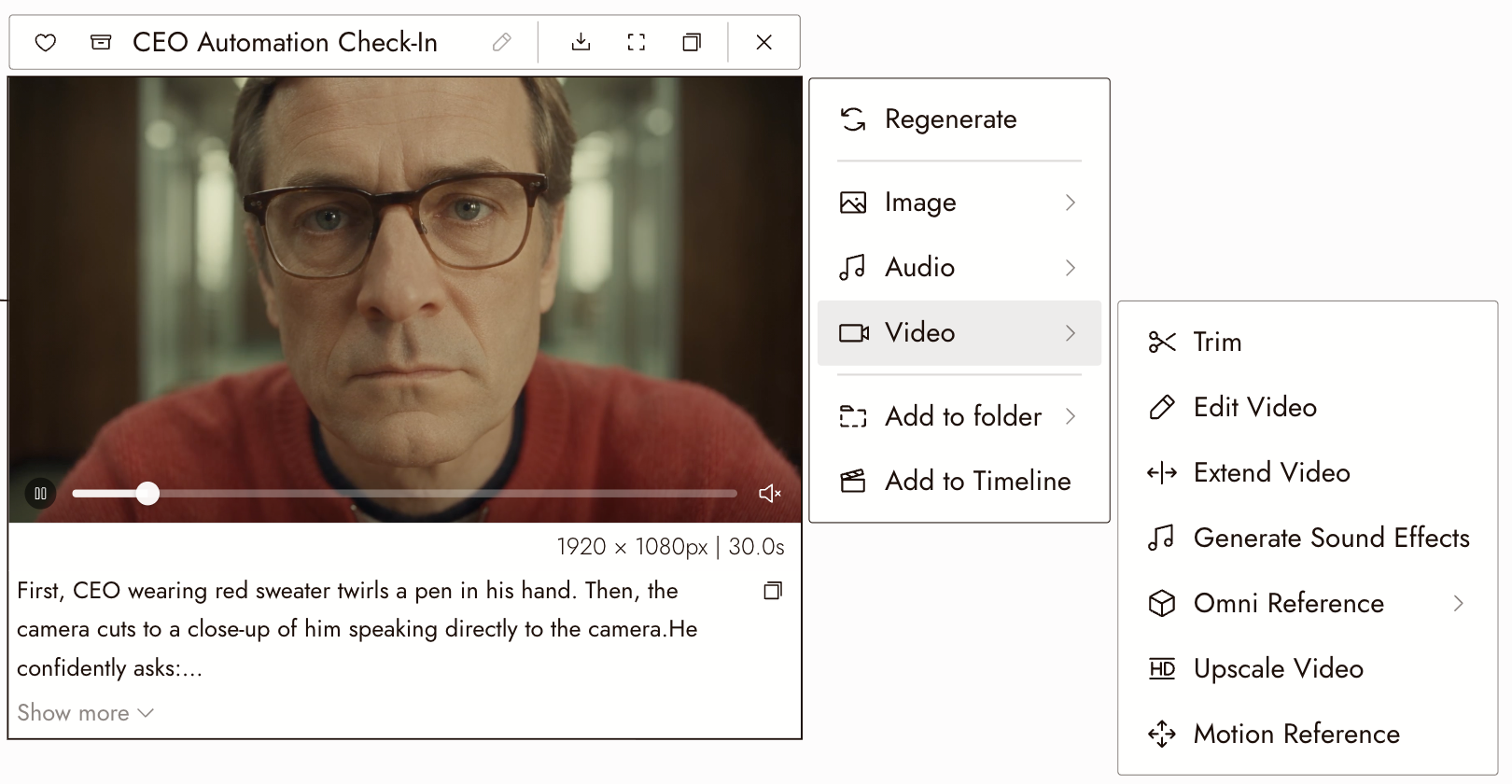
- 在畫布上選擇視訊,然後選擇視訊,再選擇生成音效。
- 將提示詞留空以讓模型自行決定,或描述您想要的聲音:「雨打在鐵皮屋頂上,遠處的雷聲」。
- 保持保留對話開啟以保留片段中既有的語音。關閉則僅生成音效。
- 在負面提示詞下,列出要排除的聲音,以逗號分隔:「音樂、風聲」。
- 在執行按鈕上確認成本後執行。大約一分鐘後,會出現一個添加了聲音的新視訊節點。原始片段不會改變。
檢視結果
- 每個聲音都落在產生它的動作上:門在關閉時發出關門聲。
- 任何對話仍在那裡且仍然清晰。
- 您在負面提示詞中列出的任何內容都沒有偷偷溜回來。
如果有些地方看起來不對
片段被拒絕。檢查其長度(1 到 60 秒)、大小和格式。先修剪過長的片段;請參閱在畫布上修剪片段。
對話消失了。開啟保留對話並再次執行。
有我不想要的音樂。將「音樂」添加到負面提示詞。