Efeitos sonoros
Gerar Efeitos Sonoros assiste a um clipe e adiciona passos, portas, vento e som ambiente, sincronizados com o que acontece na tela. O resultado é uma nova cópia do seu vídeo com o som adicionado.
Antes de começar
- O clipe pode ter de 1 a 60 segundos, até 100 MB, como MP4, MOV ou WebM.
- Custa 3 créditos por segundo do vídeo original, em qualquer plano. Um clipe de 10 segundos custa 30 créditos; verifique no botão Executar.
- Para sons prontos que você coloca manualmente, experimente primeiro a biblioteca de Efeitos Sonoros no Flickpedia ou a aba SFX do Editor de Vídeo.
Adicionar som a um clipe
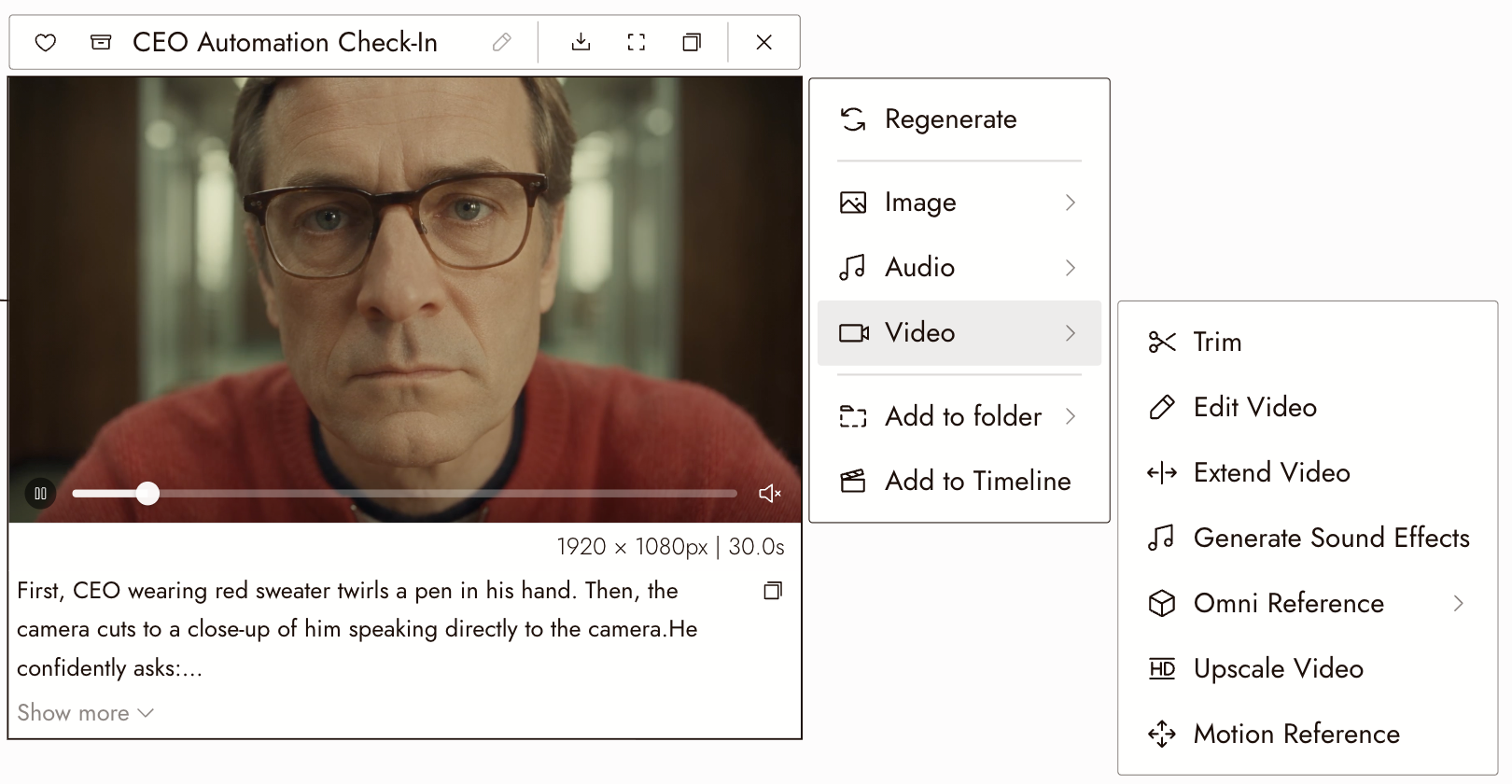
- Selecione o vídeo no canvas e escolha Vídeo, depois Gerar Efeitos Sonoros.
- Deixe o prompt vazio para deixar o modelo decidir, ou descreva o som que você quer: "chuva em um telhado de zinco, trovão distante".
- Mantenha Manter Diálogo ativado para preservar a fala já presente no clipe. Desative para ter apenas efeitos sonoros.
- Em Prompt Negativo, liste sons a excluir, separados por vírgulas: "música, vento".
- Verifique o custo em Executar e execute. Em cerca de um minuto, um novo nó de vídeo aparece com o som adicionado. O clipe original não é alterado.
Revise o resultado
- Cada som acontece na ação que o gera: a porta fecha quando a porta fecha.
- Qualquer diálogo ainda está lá e ainda está claro.
- Nada que você listou no prompt negativo apareceu de volta.
Se algo parecer errado
O clipe foi rejeitado. Verifique sua duração (1 a 60 segundos), tamanho e formato. Apare um clipe longo primeiro; veja Aparar um clipe no canvas.
O diálogo desapareceu. Ative Manter Diálogo e execute novamente.
Há música que eu não queria. Adicione "música" ao prompt negativo.
Próximo
- Importar áudio para balancear o novo som com música e voz.
- Fundamentos da linha do tempo para colocar o clipe no seu filme.
- 09. Construa o som para decidir o que a audiência deve ouvir.