Referência Omni
Omni Reference gera vídeo a partir de referências. Imagens podem guiar a aparência, vídeo pode guiar o movimento e áudio pode guiar a fala. As entradas disponíveis dependem do modelo.
Antes de começar
Saiba para que serve cada referência e traga uma por tarefa:
| Você quer controlar | Anexe |
|---|---|
| O primeiro quadro exatamente | Uma imagem renderizada como o quadro inicial |
| Quem é o personagem | Uma folha de personagem ou close-up como uma imagem de referência |
| Movimento de câmera e blocking | Um vídeo de referência: uma gravação do 3D Stage, uma renderização do Blender ou filmagem real que você possui |
| O que é dito e sincronia labial | Um clipe de áudio |
| O último quadro | Um quadro final, onde o modelo suportar |
O número de referências que você pode anexar depende do modelo escolhido. O painel mostra o limite.
Passos
- Selecione a imagem do quadro inicial no canvas.
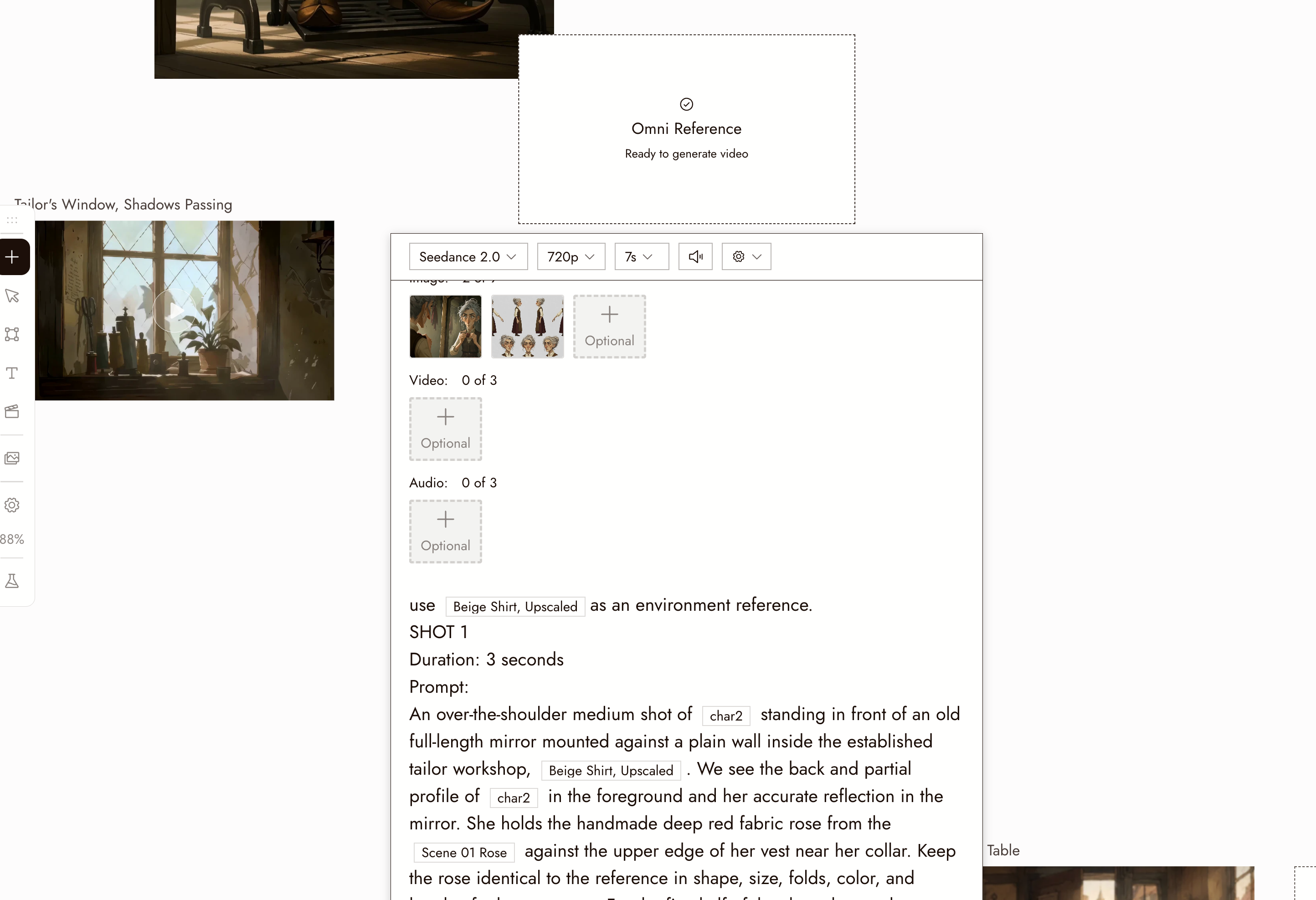
- Escolha Video, depois Omni Reference, e então a família do modelo: Gemini, Seedance, Wan, MiniMax, MiniMax H3 Max ou Kling. Um nó de espaço reservado com o painel de configurações aparece, conectado à sua imagem.
- Escolha o modelo exato no menu suspenso Model do painel se a família oferecer mais de um.
- Anexe os tipos de referência oferecidos pelo modelo selecionado. As famílias diferem: por exemplo, Gemini expõe referências de imagem e vídeo, não uma entrada separada de referência de áudio. Um controle de Start Frame ou End Frame não está disponível em todas as famílias.
- Escreva o prompt e mencione as referências pelo nome: "Referencie as ações do personagem e a linguagem de câmera de @Video1. Mantenha o personagem de @Image1."
- Defina a duração e quaisquer opções de resolução que o modelo oferece, verifique o custo no botão Run e execute.
A rota do 3D Stage
Para planejar um movimento de câmera com precisão, construa e grave no 3D Stage. Extraia e renderize o primeiro quadro, depois anexe a renderização como o quadro inicial e a gravação como a referência de vídeo em um modelo que suporte ambos. Verifique quão fielmente o clipe gerado os segue. Veja 3D stage export ou Blender to AI clip.
Boas práticas
Dê a cada referência uma função clara. Por exemplo, use um vídeo para o movimento de câmera e uma imagem para o rosto do personagem. Declare essas funções no prompt.
Renderize o quadro inicial primeiro. Uma imagem final como o quadro inicial ancora o visual; a referência de vídeo então só precisa fornecer o movimento.
Mencione todas as referências no prompt. Uma referência anexada que o prompt nunca menciona pode ser ignorada.
Mantenha o prompt sobre a mudança. As referências carregam o visual; o prompt diz o que acontece.
Revise o resultado
- A câmera fez o que o vídeo de referência fez.
- O personagem é a pessoa na imagem de referência, do primeiro ao último quadro.
- O primeiro quadro corresponde ao quadro inicial.
- Se áudio foi anexado, a boca o acompanha.
Se algo parecer errado
O movimento de câmera foi ignorado. Mencione @Video1 explicitamente e diga o que extrair dele: "linguagem de câmera e blocking." Encurte o clipe.
O personagem mudou. Use uma referência mais clara e peça para preservar a identidade. Verifique o resultado; a redação não é uma garantia. Veja Character Reference.
O primeiro quadro não corresponde à minha imagem. Se o modelo oferece Start Frame, verifique se a imagem está anexada lá. Outras famílias expõem referências de imagem gerais; essas guiam o resultado sem atuar como um controle dedicado de quadro inicial.
Não consigo anexar tantas referências quanto quero. Os limites são por modelo. Escolha um modelo que aceite mais ou reduza para as referências que importam.
Próximo
- Gerar Vídeo para duração, resolução e prompts de movimento.
- Exportação de palco 3D para gravar uma tomada de câmera como referência.
- Consistência de Voz para o lado de áudio deste fluxo de trabalho.