Omni Reference
Omni Reference genera video da riferimenti. Le immagini possono guidare l'aspetto, i video possono guidare il movimento e l'audio può guidare il parlato. Gli input disponibili dipendono dal modello.
Prima di iniziare
Sappi a cosa serve ogni riferimento e portane uno per compito:
| Vuoi controllare | Allega |
|---|---|
| Il primo fotogramma esattamente | Un'immagine renderizzata come fotogramma iniziale |
| Chi è il personaggio | Un character sheet o primo piano come immagine di riferimento |
| Movimento della camera e blocking | Un video di riferimento: una ripresa 3D Stage, un render Blender o filmato reale di tua proprietà |
| Cosa viene detto e lip sync | Un clip audio |
| Il fotogramma finale | Un fotogramma finale, dove il modello lo supporta |
Il numero di riferimenti che puoi allegare dipende dal modello scelto. Il pannello mostra il limite.
Passaggi
- Seleziona l'immagine del fotogramma iniziale sul canvas.
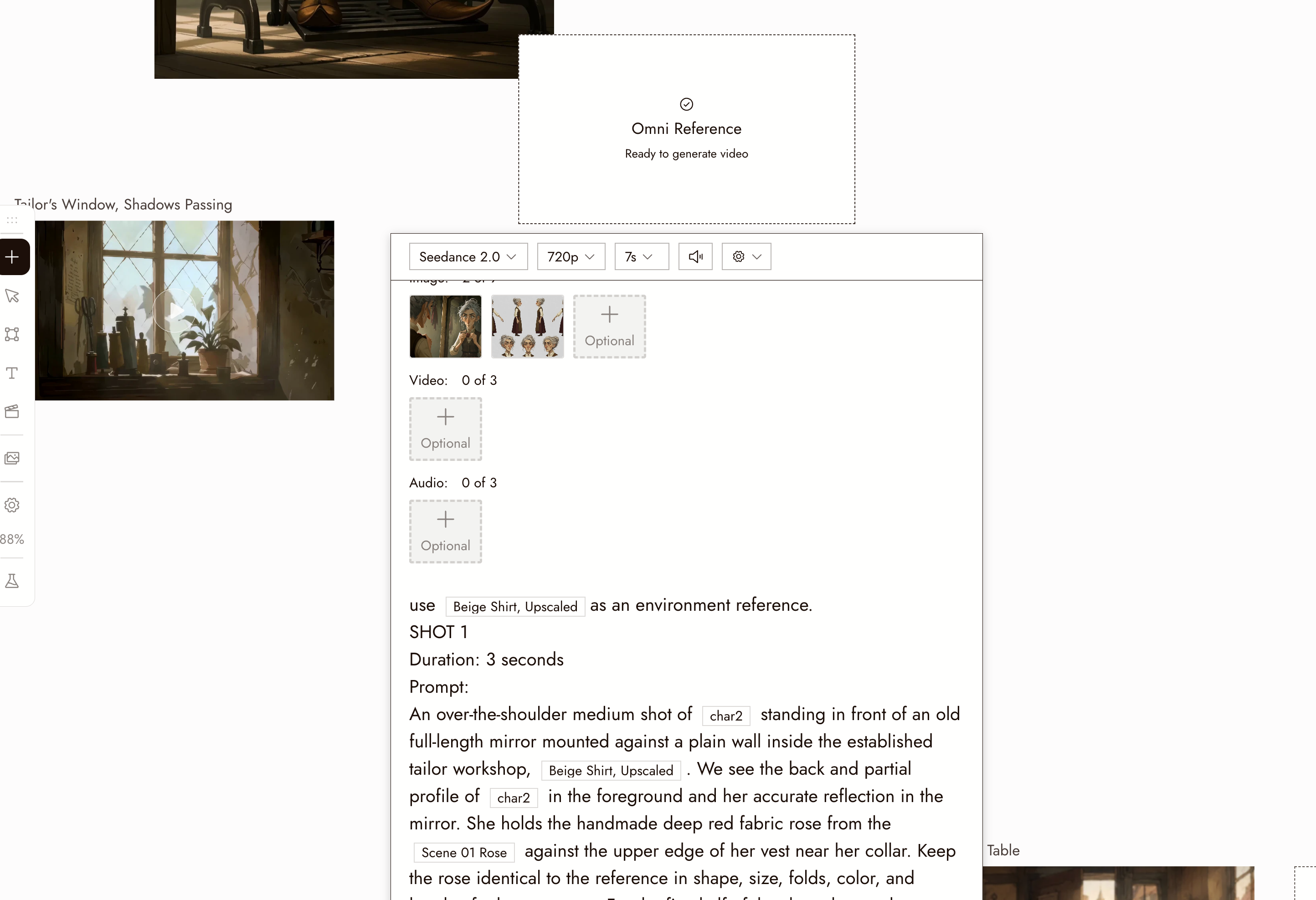
- Scegli Video, poi Omni Reference, quindi la famiglia di modelli: Gemini, Seedance, Wan, MiniMax, MiniMax H3 Max o Kling. Appare un nodo segnaposto con il pannello impostazioni, connesso alla tua immagine.
- Scegli il modello specifico nel menu a discesa Model del pannello se la famiglia ne offre più di uno.
- Allega i tipi di riferimento offerti dal modello selezionato. Le famiglie differiscono: ad esempio, Gemini espone riferimenti immagine e video, non un input separato per il riferimento audio. Un controllo Start Frame o End Frame non è disponibile in ogni famiglia.
- Scrivi il prompt e menziona i riferimenti per nome: "Usa come riferimento le azioni del personaggio e il linguaggio della camera da @Video1. Mantieni il personaggio da @Image1."
- Imposta la durata e le opzioni di risoluzione offerte dal modello, controlla il costo sul pulsante Run ed esegui.
Il percorso 3D Stage
Per pianificare un movimento di camera con precisione, costruiscilo e registralo in 3D Stage. Estrai e renderizza il primo fotogramma, poi allega il render come fotogramma iniziale e la registrazione come video di riferimento in un modello che supporta entrambi. Verifica quanto il clip generato li segue. Vedi 3D stage export o Blender to AI clip.
Best practice
Assegna a ogni riferimento un compito chiaro. Ad esempio, usa un video per il movimento della camera e un'immagine per il volto del personaggio. Specifica questi ruoli nel prompt.
Renderizza prima il fotogramma iniziale. Un'immagine fissa finita come fotogramma iniziale ancora l'aspetto; il video di riferimento deve poi solo fornire il movimento.
Menziona ogni riferimento nel prompt. Un riferimento allegato che il prompt non menziona mai potrebbe essere ignorato.
Mantieni il prompt sul cambiamento. I riferimenti portano l'aspetto; il prompt dice cosa accade.
Rivedi il risultato
- La camera ha fatto ciò che faceva il video di riferimento.
- Il personaggio è la persona nell'immagine di riferimento, dal primo all'ultimo fotogramma.
- Il primo fotogramma corrisponde al fotogramma iniziale.
- Se è stato allegato audio, la bocca lo segue.
Se qualcosa non sembra giusto
Il movimento della camera è stato ignorato. Menziona @Video1 esplicitamente e indica cosa prendere da esso: "linguaggio della camera e blocking." Accorcia il clip.
Il personaggio è cambiato. Usa un riferimento più chiaro e chiedi di preservare l'identità. Verifica il risultato; la formulazione non è una garanzia. Vedi Character Reference.
Il primo fotogramma non corrisponde alla mia immagine. Se il modello offre Start Frame, verifica che l'immagine sia allegata lì. Altre famiglie espongono riferimenti immagine generici invece; questi guidano il risultato senza agire come controllo dedicato del fotogramma iniziale.
Non posso allegare tutti i riferimenti che voglio. I limiti sono per modello. Scegli un modello che ne accetta di più, o riduci ai riferimenti che contano.
Prossimi passi
- Genera Video per durata, risoluzione e prompt di movimento.
- Esportazione stage 3D per registrare una ripresa della camera da usare come riferimento.
- Coerenza Vocale per il lato audio di questo flusso di lavoro.