Referencia Omni
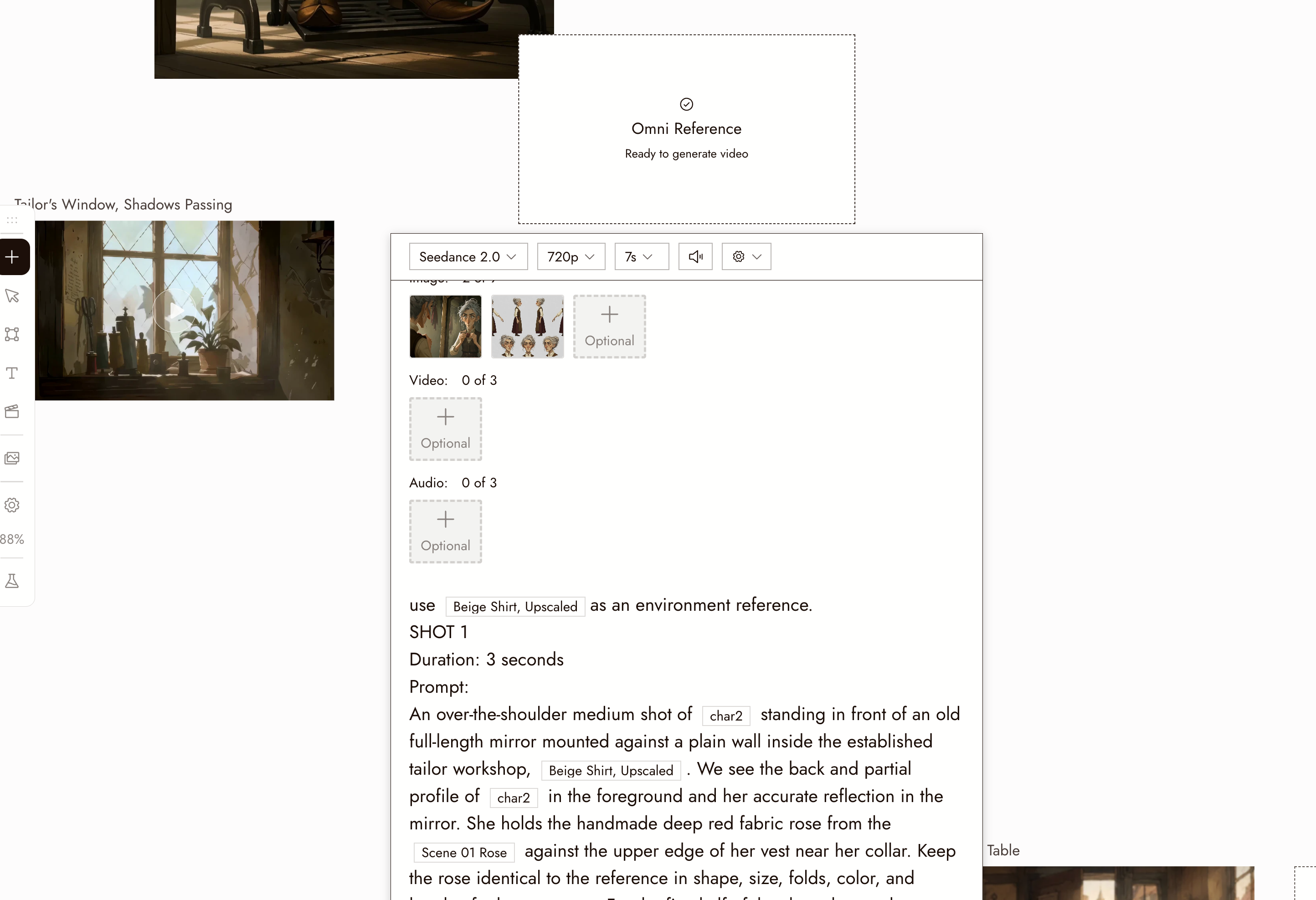
Omni Reference genera video a partir de referencias. Las imágenes pueden guiar la apariencia, el video puede guiar el movimiento y el audio puede guiar el habla. Las entradas disponibles dependen del modelo.
Antes de empezar
Comprende para qué sirve cada referencia y asigna una por tarea:
| Quieres controlar | Adjunta |
|---|---|
| El primer fotograma exactamente | Una imagen renderizada como fotograma inicial |
| Quién es el personaje | Una hoja de personaje o primer plano como imagen de referencia |
| Movimiento de cámara y bloqueo | Un video de referencia: una toma de 3D Stage, un renderizado de Blender o metraje real de tu propiedad |
| Lo que se dice y sincronización labial | Un clip de audio |
| El último fotograma | Un fotograma final, donde el modelo lo soporte |
El número de referencias que puedes adjuntar depende del modelo elegido. El panel muestra el límite.
Pasos
- Selecciona la imagen del fotograma inicial en el lienzo.
- Elige Video, luego Omni Reference, después la familia de modelo: Gemini, Seedance, Wan, MiniMax, MiniMax H3 Max o Kling. Aparece un nodo provisional con el panel de configuración, conectado a tu imagen.
- Selecciona el modelo exacto en el menú desplegable Model del panel si la familia ofrece más de uno.
- Adjunta los tipos de referencia que ofrece el modelo seleccionado. Las familias difieren: por ejemplo, Gemini expone referencias de imagen y video, no una entrada separada de referencia de audio. Un control de Start Frame o End Frame no está disponible en todas las familias.
- Escribe el prompt y menciona las referencias por nombre: "Toma las acciones del personaje y el lenguaje de cámara de @Video1. Mantén el personaje de @Image1."
- Establece la duración y cualquier opción de resolución que ofrezca el modelo, verifica el costo en el botón Run y ejecuta.
La ruta de 3D Stage
Para planificar un movimiento de cámara con precisión, constrúyelo y grábalo en 3D Stage. Extrae y renderiza el primer fotograma, luego adjunta el renderizado como fotograma inicial y la grabación como referencia de video en un modelo que soporte ambos. Verifica qué tan fielmente el clip generado los sigue. Consulta Exportación de 3D stage o Blender a clip de IA.
Mejores prácticas
Asigna a cada referencia una tarea clara. Por ejemplo, usa un video para el movimiento de cámara y una imagen para el rostro del personaje. Indica esos roles en el prompt.
Renderiza primero el fotograma inicial. Una imagen fija terminada como fotograma inicial ancla la apariencia; la referencia de video solo tiene que proporcionar el movimiento.
Menciona cada referencia en el prompt. Una referencia adjunta que el prompt nunca menciona puede ser ignorada.
Mantén el prompt enfocado en el cambio. Las referencias llevan la apariencia; el prompt dice qué sucede.
Revisa el resultado
- La cámara hizo lo que hizo el video de referencia.
- El personaje es la persona en la imagen de referencia, del primer fotograma al último.
- El primer fotograma coincide con el fotograma inicial.
- Si se adjuntó audio, la boca lo sigue.
Si algo se ve mal
El movimiento de cámara fue ignorado. Menciona @Video1 explícitamente y di qué tomar de él: "lenguaje de cámara y bloqueo." Acorta el clip.
El personaje cambió. Usa una referencia más clara y pide preservar la identidad. Verifica el resultado; la redacción no es una garantía. Consulta Referencia de personaje.
El primer fotograma no coincide con mi imagen. Si el modelo ofrece Start Frame, verifica que la imagen esté adjunta allí. Otras familias exponen referencias generales de imagen en su lugar; estas guían el resultado sin actuar como un control dedicado de fotograma inicial.
No puedo adjuntar tantas referencias como quiero. Los límites son por modelo. Elige un modelo que acepte más, o reduce a las referencias que importan.
Siguiente
- Generar Video para duración, resolución y prompts de movimiento.
- Exportación de escenario 3D para grabar una toma de cámara como referencia.
- Consistencia de Voz para el lado de audio de este flujo de trabajo.