Omni Reference
全能參考從參考生成影片。圖像可以引導外觀,影片可以引導動作,音訊可以引導語音。可用的輸入取決於模型。
開始之前
了解每個參考的用途,並為每項工作準備一個:
| 您想要控制 | 附加 |
|---|---|
| 精確的第一幀 | 將算圖完成的靜態影像作為起始幀 |
| 角色的身份 | 角色設定圖或特寫作為參考影像 |
| 攝影機運鏡和場面調度 | 一個參考影片:3D Stage 錄製、Blender 算圖,或您擁有的實拍素材 |
| 對白內容與唇形同步 | 一個音訊片段 |
| 最後一幀 | 一個結束幀,若模型支援 |
您可附加的參考數量取決於所選的模型。面板會顯示上限。
步驟
- 在畫布上選擇起始幀影像。
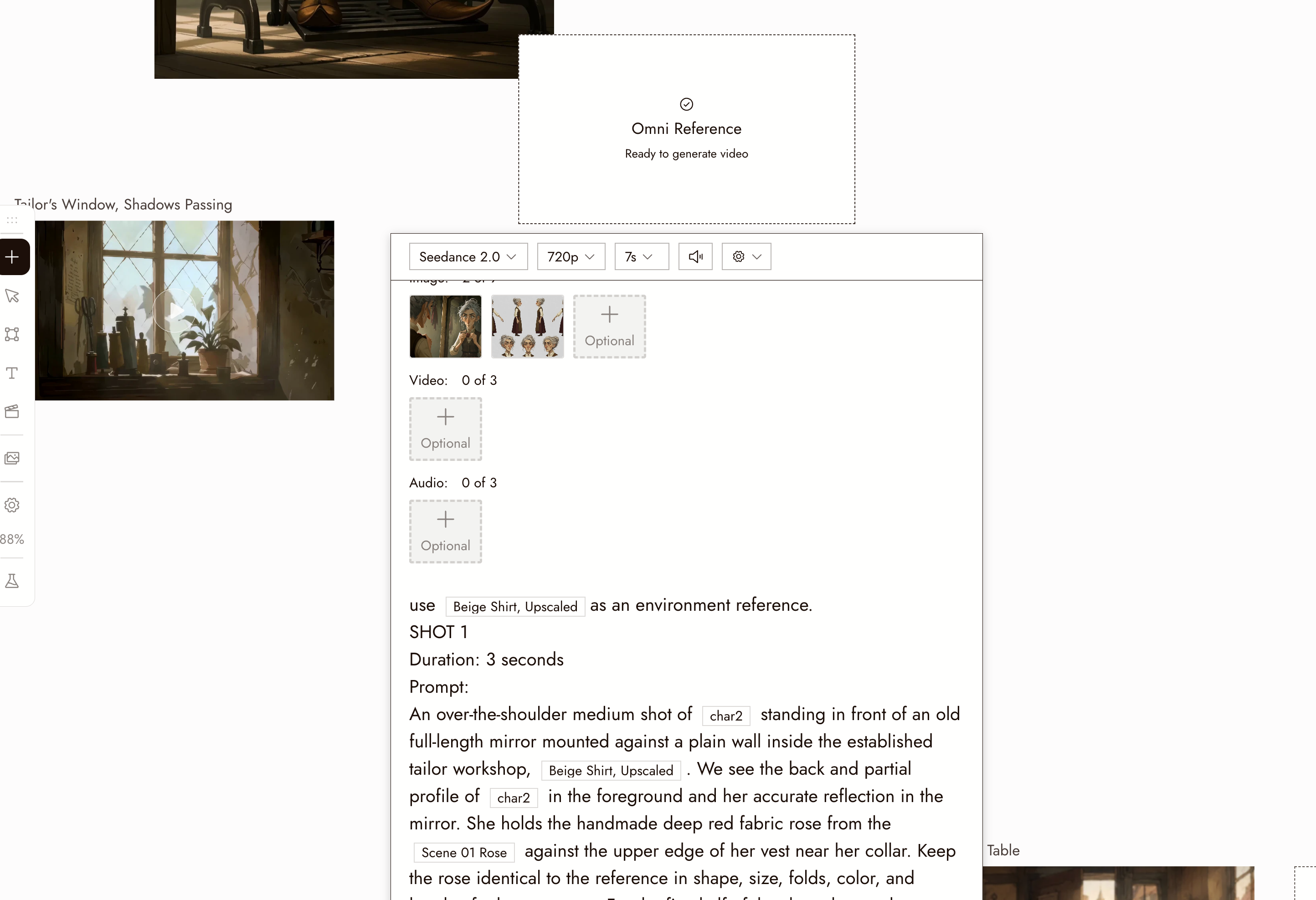
- 選擇影片,然後選擇全方位參考,接著選擇模型系列:Gemini、Seedance、Wan、MiniMax、MiniMax H3 Max 或 Kling。一個帶有設定面板的預留位置節點會出現,並連接到您的影像。
- 如果該系列提供多個模型,請在面板的模型下拉選單中選擇確切的模型。
- 附加所選模型提供的參考類型。不同系列有所差異:例如,Gemini 提供影像和影片參考,而非單獨的音訊參考輸入。起始幀或結束幀控制並非每個系列都提供。
- 撰寫提示詞並以名稱提及參考:「參考 @Video1 中角色的動作和攝影機語言。保持 @Image1 中的角色。」
- 設定時長和模型提供的任何解析度選項,在執行按鈕上查看費用,然後執行。
3D Stage 路線
要精確規劃攝影機運鏡,請在 3D Stage 中建構並錄製。擷取並算圖第一幀,然後在支援這兩者的模型中,將算圖作為起始幀、錄製作為影片參考附加。檢查生成的片段遵循它們的緊密程度。參見3D stage 匯出或Blender 到 AI 片段。
最佳做法
為每個參考指定明確的任務。例如,使用影片控制攝影機運鏡,使用影像控制角色的臉部。在提示詞中說明這些角色。
先算圖起始幀。完成的靜態影像作為起始幀可固定外觀;參考影片則只需提供運鏡。
在提示詞中提及每個參考。提示詞中從未提及的附加參考可能會被忽略。
讓提示詞專注於變化。參考承載外觀;提示詞說明發生什麼。
檢視結果
- 攝影機執行了參考影片中的動作。
- 角色是參考影像中的人物,從第一幀到最後一幀。
- 第一幀與起始幀相符。
- 如果附加了音訊,嘴部會跟隨它。
如果有些地方看起來不對
攝影機運鏡被忽略了。明確提及 @Video1 並說明要從中擷取什麼:「攝影機語言和場面調度。」縮短片段。
角色改變了。使用更清晰的參考並要求保持身份。檢查結果;措辭並非絕對保證。參見角色參考。
第一幀與我的靜態影像不符。如果模型提供起始幀,請檢查靜態影像是否附加在那裡。其他系列改為提供一般影像參考;這些會引導結果,但不會作為專用的起始幀控制。
我無法附加想要的所有參考。限制取決於每個模型。選擇接受更多參考的模型,或減少至重要的參考。