在其他編輯器中繼續
在其他地方完成您的編輯:Flick 可以將整個時間軸作為專案檔案移交給 Premiere Pro、Final Cut Pro 或 DaVinci Resolve,並附帶所使用的每個片段。您的剪輯、時間點和關鍵影格都會一併轉移。
下載專案
- 在影片編輯器中,點擊匯出。
- 點擊對話框底部的在其他編輯器中繼續。
- 選擇 Premiere、Final Cut Pro 或 DaVinci Resolve。
- 點擊下載 .zip。
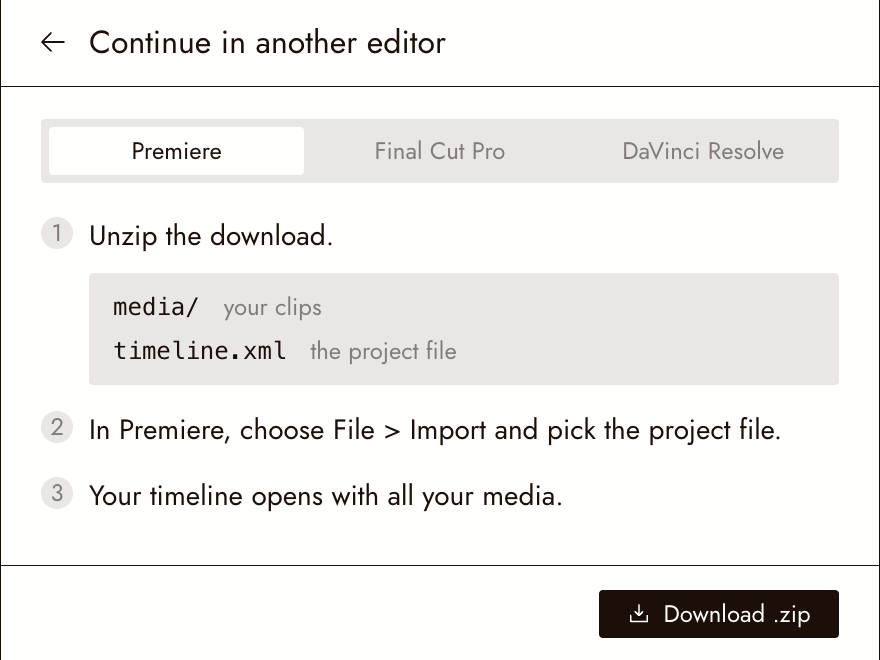
在您的編輯器中開啟
解壓縮下載的檔案。裡面有一個 media 資料夾,內含您的片段以及專案檔案:Premiere 和 DaVinci Resolve 使用 timeline.xml,Final Cut Pro 使用 timeline.fcpxml。
- Premiere Pro:檔案 > 匯入,然後選擇專案檔案。
- Final Cut Pro:檔案 > 匯入 > XML,然後選擇專案檔案。
- DaVinci Resolve:檔案 > 匯入 > 時間軸,然後選擇專案檔案。
您的時間軸會與所有媒體一起開啟。
轉移的內容
| 來自 Flick | 在您的編輯器中 |
|---|---|
| 片段、剪輯、修剪和速度 | 如同在 Flick 中 |
| 縮放、位置、旋轉、不透明度、裁切和淡入淡出 | 如同在 Flick 中 |
| 關鍵影格 | 作為關鍵影格,放置得足夠密集以匹配動作 |
| 動態標題 | 可重新設定樣式的純文字片段 |
| 特效、調色和調整圖層 | 未包含;下載內容會說明哪些 |
如果有些地方看起來不對
外觀遺失。特效和調色無法在這些專案檔案中傳遞。請在您的編輯器中重建調色,或改為從 Flick 匯出影片。
我的編輯器找不到片段。請將媒體資料夾與專案檔案放在一起,就像壓縮檔中的配置一樣。