Continue em outro editor
Finalize sua edição em outro lugar: Flick pode transferir toda a linha do tempo como um arquivo de projeto para Premiere Pro, Final Cut Pro ou DaVinci Resolve, com todos os clipes utilizados. Seus cortes, timing e keyframes vêm junto.
Baixar o projeto
- No Editor de Vídeo, clique em Exportar.
- Clique em Continuar em outro editor na parte inferior da janela.
- Escolha Premiere, Final Cut Pro ou DaVinci Resolve.
- Clique em Baixar .zip.
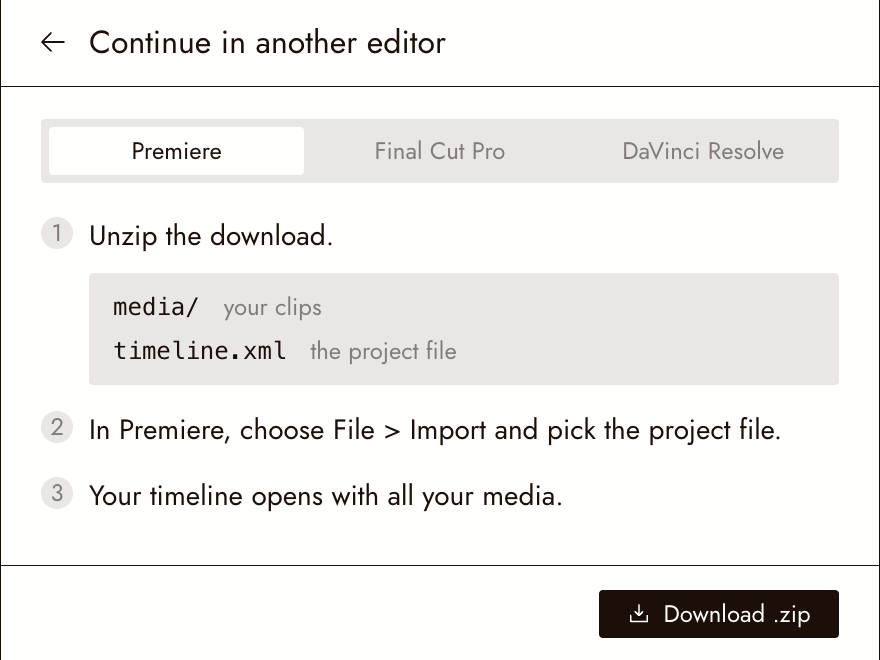
Abrir no seu editor
Descompacte o download. Dentro há uma pasta media com seus clipes e o arquivo de projeto: timeline.xml para Premiere e DaVinci Resolve, timeline.fcpxml para Final Cut Pro.
- Premiere Pro: File > Import, depois selecione o arquivo de projeto.
- Final Cut Pro: File > Import > XML, depois selecione o arquivo de projeto.
- DaVinci Resolve: File > Import > Timeline, depois selecione o arquivo de projeto.
Sua linha do tempo abre com toda sua mídia.
O que é transferido
| Do Flick | No seu editor |
|---|---|
| Clipes, cortes, aparas e velocidade | Como no Flick |
| Escala, posição, rotação, opacidade, recorte e fades | Como no Flick |
| Keyframes | Como keyframes, posicionados próximos o suficiente para corresponder ao movimento |
| Títulos em movimento | Clipes de texto simples que você pode reestilizar |
| Efeitos, correções de cor e camadas de ajuste | Deixados de fora; o download indica quais |
Se algo parecer errado
O visual está faltando. Efeitos e correções de cor não podem ser transferidos nesses arquivos de projeto. Reconstrua a correção de cor no seu editor, ou exporte um vídeo do Flick.
Meu editor não consegue encontrar os clipes. Mantenha a pasta de mídia ao lado do arquivo de projeto, como estava no zip.
Próximo
- Exporte e baixe seu filme para renderizar um arquivo de vídeo.
- Keyframes para o que é transferido como keyframes.
- Títulos em movimento para títulos que chegam como texto simples.