在其他编辑器中继续
在其他地方完成您的编辑:Flick 可以将整个时间轴作为项目文件交给 Premiere Pro、Final Cut Pro 或 DaVinci Resolve,包含所使用的所有片段。您的剪辑、时长和关键帧都会一并转移。
下载项目
- 在视频编辑器中,点击导出。
- 在对话框底部点击在其他编辑器中继续。
- 选择 Premiere、Final Cut Pro 或 DaVinci Resolve。
- 点击下载 .zip。
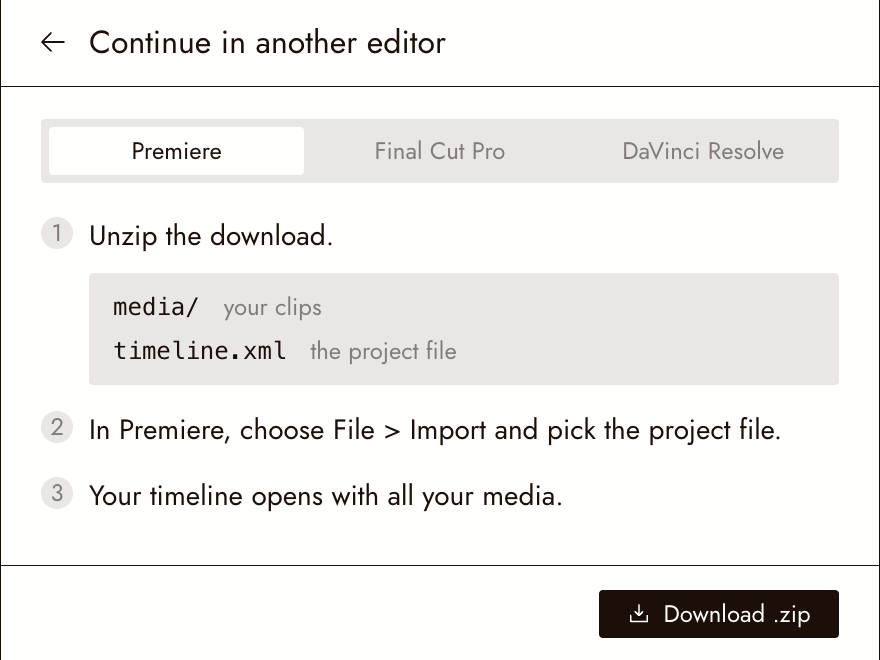
在编辑器中打开
解压下载的文件。里面包含一个 media 文件夹(包含您的片段)和项目文件:Premiere 和 DaVinci Resolve 使用 timeline.xml,Final Cut Pro 使用 timeline.fcpxml。
- Premiere Pro:文件 > 导入,然后选择项目文件。
- Final Cut Pro:文件 > 导入 > XML,然后选择项目文件。
- DaVinci Resolve:文件 > 导入 > 时间轴,然后选择项目文件。
您的时间轴将连同所有媒体素材一起打开。
包含的内容
| 来自 Flick | 在您的编辑器中 |
|---|---|
| 片段、剪切、修剪和速度 | 与 Flick 中一致 |
| 缩放、位置、旋转、透明度、裁剪和淡入淡出 | 与 Flick 中一致 |
| 关键帧 | 作为关键帧,放置得足够密集以匹配动画 |
| 动态标题 | 可以重新设置样式的纯文本片段 |
| 特效、调色和调整图层 | 未包含;下载文件会说明哪些内容 |
如果出现问题
外观缺失。特效和调色无法在这些项目文件中传递。请在您的编辑器中重新调色,或者改为从 Flick 导出视频。
我的编辑器找不到片段。请将媒体文件夹与项目文件放在一起,就像压缩包中那样。