Continuar en otro editor
Termina tu edición en otro lugar: Flick puede transferir toda la línea de tiempo como un archivo de proyecto para Premiere Pro, Final Cut Pro o DaVinci Resolve, con todos los clips que usa. Tus cortes, tiempos y fotogramas clave se transfieren con él.
Descarga el proyecto
- En el Editor de Video, haz clic en Exportar.
- Haz clic en Continuar en otro editor en la parte inferior del diálogo.
- Elige Premiere, Final Cut Pro o DaVinci Resolve.
- Haz clic en Descargar .zip.
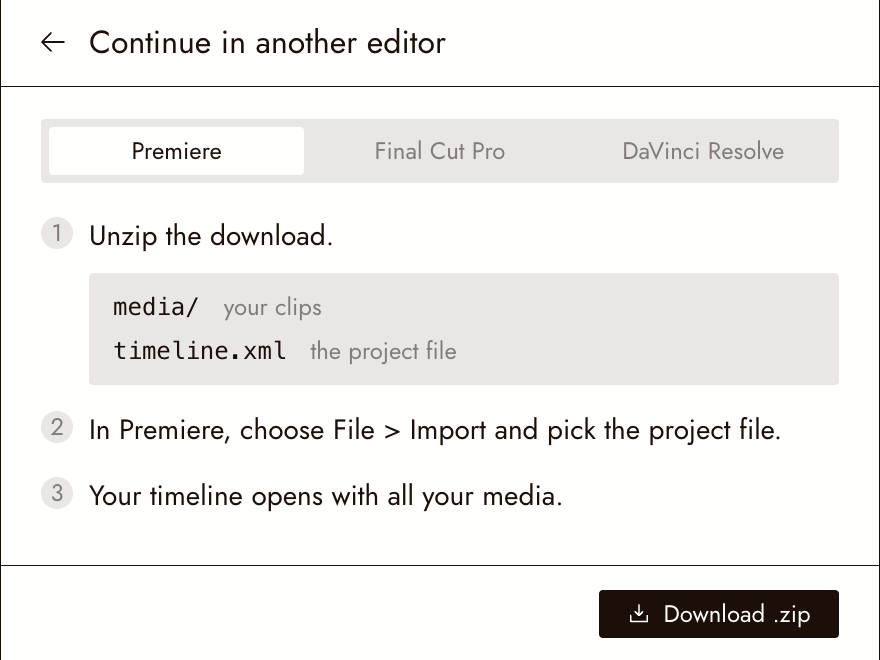
Ábrelo en tu editor
Descomprime la descarga. Dentro hay una carpeta media con tus clips y el archivo de proyecto: timeline.xml para Premiere y DaVinci Resolve, timeline.fcpxml para Final Cut Pro.
- Premiere Pro: Archivo > Importar, luego selecciona el archivo de proyecto.
- Final Cut Pro: Archivo > Importar > XML, luego selecciona el archivo de proyecto.
- DaVinci Resolve: Archivo > Importar > Línea de tiempo, luego selecciona el archivo de proyecto.
Tu línea de tiempo se abre con todos sus medios.
Qué se transfiere
| Desde Flick | En tu editor |
|---|---|
| Clips, cortes, recortes y velocidad | Como en Flick |
| Escala, posición, rotación, opacidad, recorte y fundidos | Como en Flick |
| Fotogramas clave | Como fotogramas clave, colocados lo suficientemente cerca para coincidir con el movimiento |
| Títulos animados | Clips de texto plano que puedes rediseñar |
| Efectos, correcciones de color y capas de ajuste | Omitidos; la descarga indica cuáles |
Si algo se ve mal
Falta el aspecto visual. Los efectos y las correcciones de color no pueden transferirse en estos archivos de proyecto. Reconstruye la corrección de color en tu editor, o exporta un vídeo desde Flick en su lugar.
Mi editor no puede encontrar los clips. Mantén la carpeta de medios junto al archivo de proyecto, tal como estaba en el archivo zip.
Siguiente
- Exporta y descarga tu película para renderizar un archivo de vídeo en su lugar.
- Fotogramas clave para lo que se transfiere como claves.
- Títulos animados para títulos que llegan como texto plano.