Exportação do Palco 3D
Grave uma visão de câmera como vídeo ou salve-a como imagem. O resultado aparece no seu canvas.
Antes de começar
A cena, câmera e animação devem estar configuradas; consulte os três guias anteriores a este. Ensaie primeiro a partir da visão da câmera, porque a gravação é exatamente o que a câmera mostra.
Glossário
| Termo | Significado |
| Câmera | Um objeto que define a visão que você grava. |
| Visão de Câmeras | A visão de monitor multicâmera. |
| Gizmo | Um guia de edição, como uma seta de movimento ou contorno de câmera. Gizmos não aparecem na gravação. |
| Gravar | Salvar a visão da câmera como vídeo. |
| Cena | A visão do editor 3D. |
Gravar uma câmera
Selecione a câmera. Sua janela de visualização abre no canto inferior direito com dois botões: Captura de tela para canvas e Gravar esta câmera.
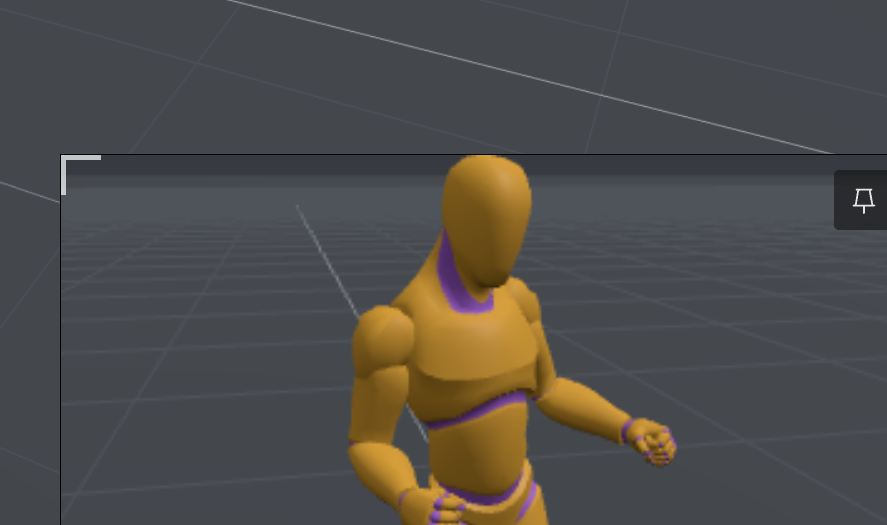
Clique em Gravar esta câmera. O palco executa a linha do tempo enquanto um contador REC está em execução, e a janela da câmera fica vermelha. Quando terminar, uma caixa de diálogo Seu movimento de câmera mostra o resultado. Clique em Salvar para enviar o vídeo para o canvas.
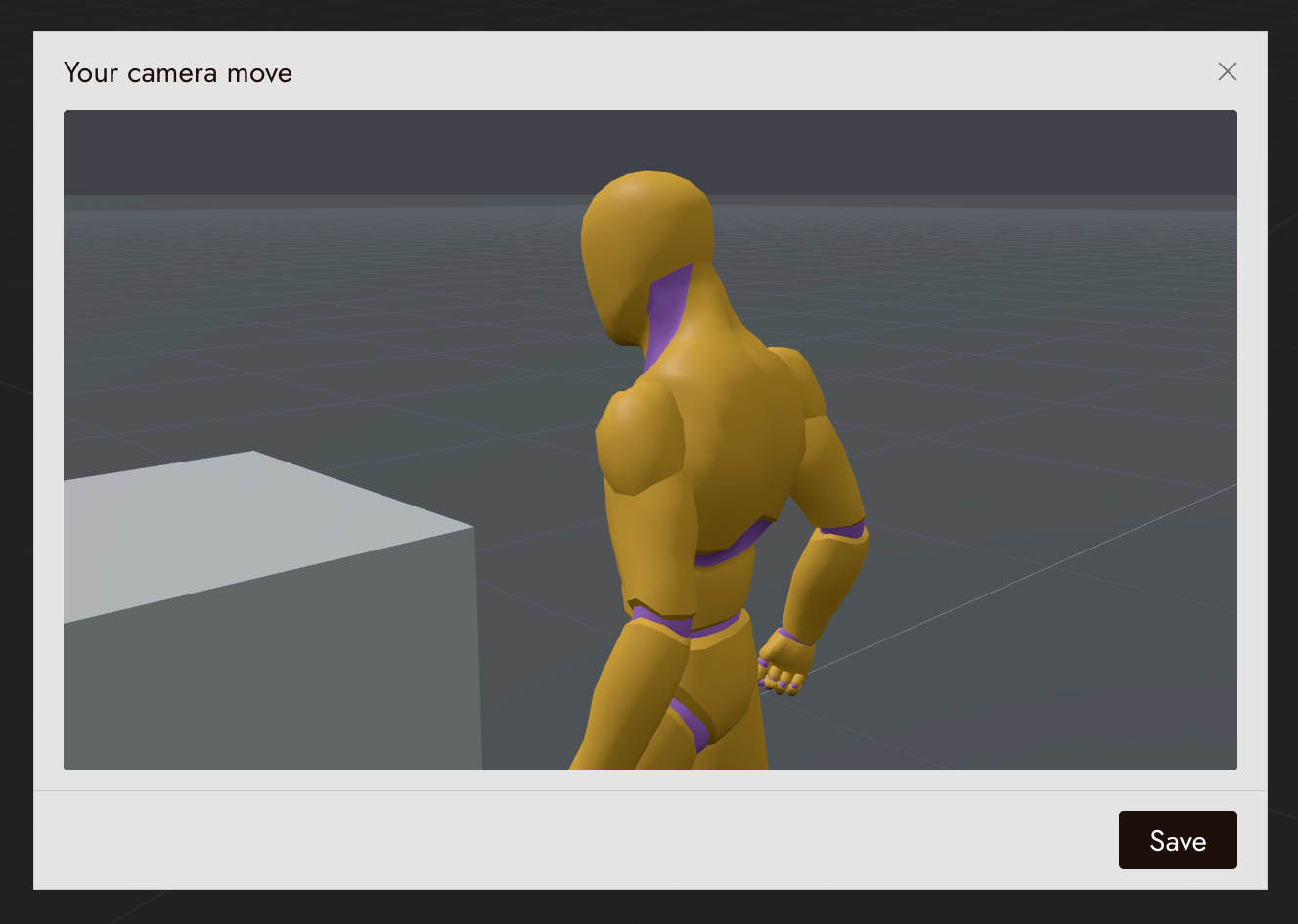
Salvar uma imagem de uma câmera
Selecione a câmera e clique em Captura de tela para canvas em sua janela de visualização. A imagem estática é enviada para o canvas.
Gravar todas as câmeras
Clique em Gravar no topo do palco. O palco muda para a visualização Câmeras, onde cada câmera tem seu próprio monitor, e todas as câmeras gravam durante seu segmento na linha do tempo. Um brilho amarelo indica que uma câmera está aguardando para começar; um brilho vermelho indica que está gravando. Clique em Finalizar para parar antes do fim.
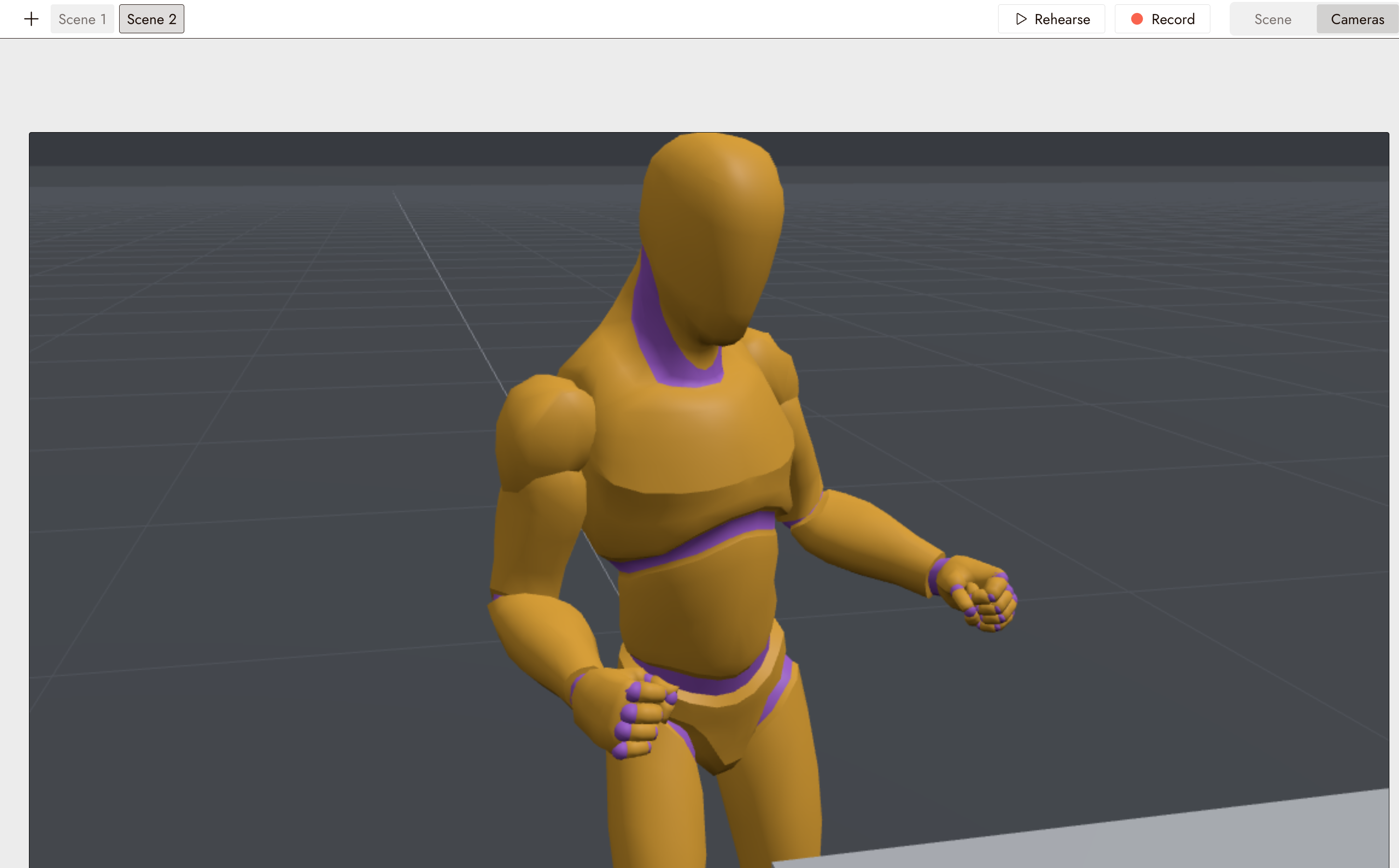
Observação: Com mais de 6 câmeras, o palco grava em lotes de até 6. O tempo total de gravação depende do número de lotes e da tomada mais longa em cada lote.
Use a gravação no canvas
A gravação aparece no canvas como um nó de vídeo com o nome da câmera. Selecione-o para abrir seu menu: Imagem contém Extrair Frame, Vídeo contém os fluxos de trabalho de geração, e Adicionar à Linha do Tempo o envia para o editor de vídeo.
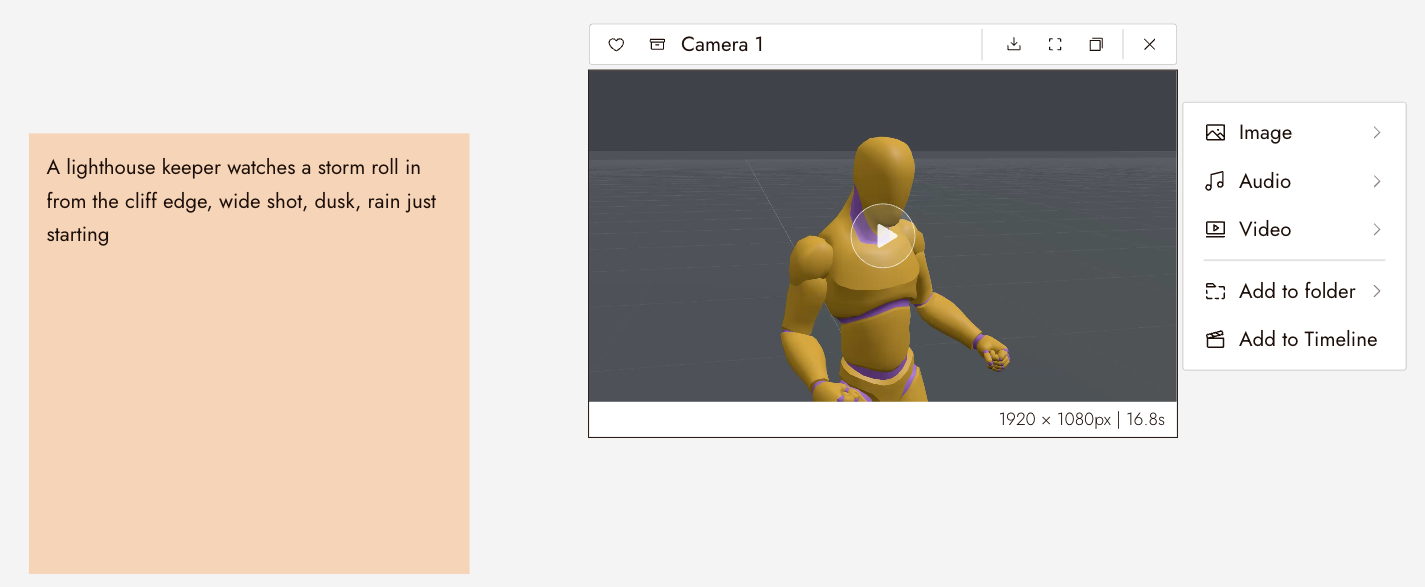
Extrair um frame da gravação
Primeiro, extraia o primeiro frame da gravação e use-o para criar uma imagem de referência finalizada. Em Omni Reference, use essa imagem para guiar o frame de abertura e a gravação para guiar o movimento. Os controles de referência disponíveis dependem do modelo.
Use Extrair Frame no menu Imagem do nó para obter o primeiro frame.
Exportar a gravação ou imagem para seu dispositivo
Selecione a gravação ou imagem no canvas e clique no ícone de download na barra de ferramentas para salvá-la em seu dispositivo.
Se algo parecer errado
Uma janela de câmera brilha em amarelo e nada acontece. Ela está aguardando seu segmento na linha do tempo começar. Verifique o horário de início da câmera.
Gravar todas as câmeras leva muito tempo. As câmeras gravam em lotes. Tomadas mais longas e mais lotes levam mais tempo. Grave apenas as câmeras necessárias.
A caixa de diálogo de resultado fechou e não cliquei em Salvar. Nada foi enviado. Grave novamente e clique em Salvar na caixa de diálogo.
O clipe gerado ignora o movimento da câmera. Use a gravação como uma referência de vídeo em Omni Reference, com um primeiro frame renderizado como referência de imagem. Verifique os controles do modelo selecionado; uma referência guia o resultado, mas não garante uma correspondência exata.
Próximo
- Extrair Frame para obter o frame inicial de uma gravação.
- Omni Reference para gerar o clipe final a partir da tomada.
- Gerar Vídeo para as configurações de vídeo.